
Do cadastro do condomínio à primeira reserva. Em cada tela, o que está marcado em laranja é onde você toca ou escreve.
Cadastrar o condomínio
Na tela de entrada, toque em Cadastrar meu condomínio. Antes de começar, o aplicativo mostra estas mesmas telas; no fim, toque em Cadastrar agora o seu condomínio.
-
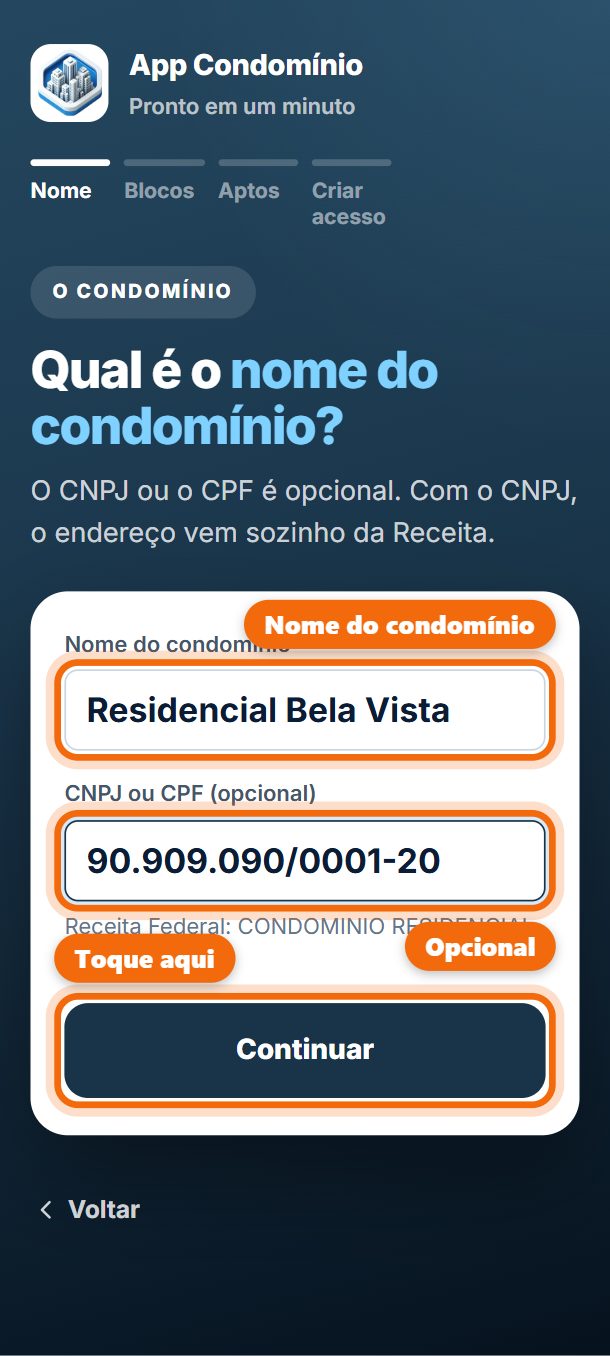
Passo 1. Escreva o nome do condomínio. O CNPJ ou o CPF é opcional: com o CNPJ, o endereço vem sozinho da Receita. Toque em Continuar.
-
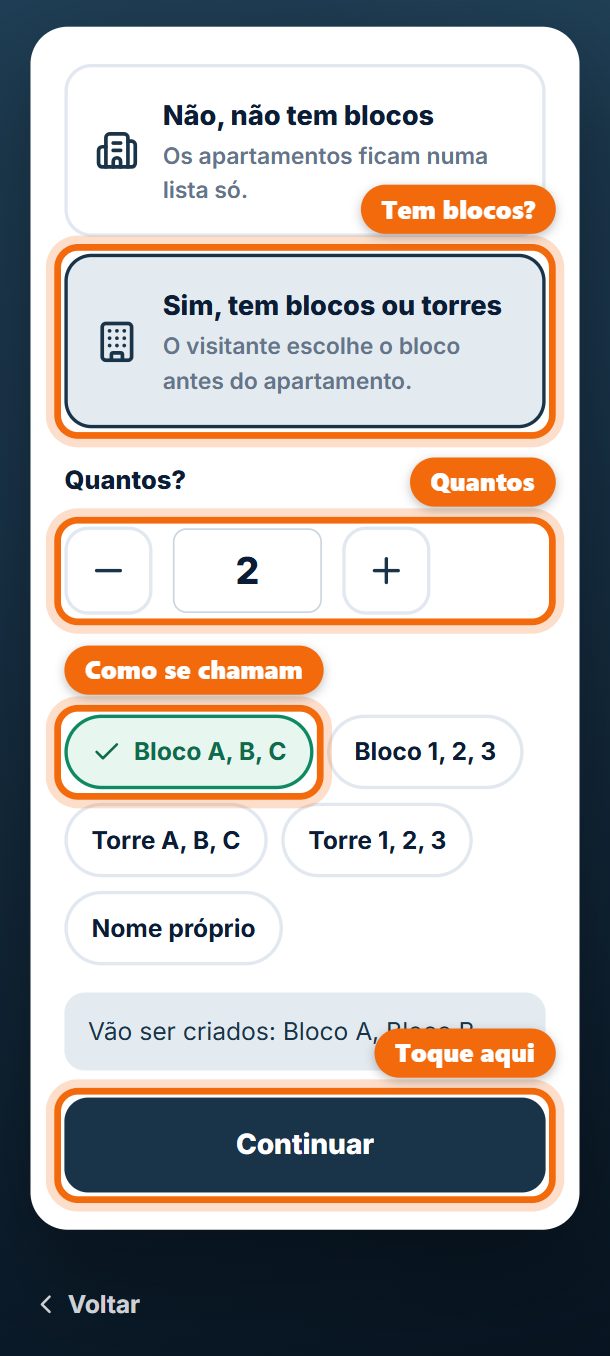
Passo 2. Diga se o condomínio tem blocos ou torres, quantos são e como se chamam. Toque em Continuar.
-
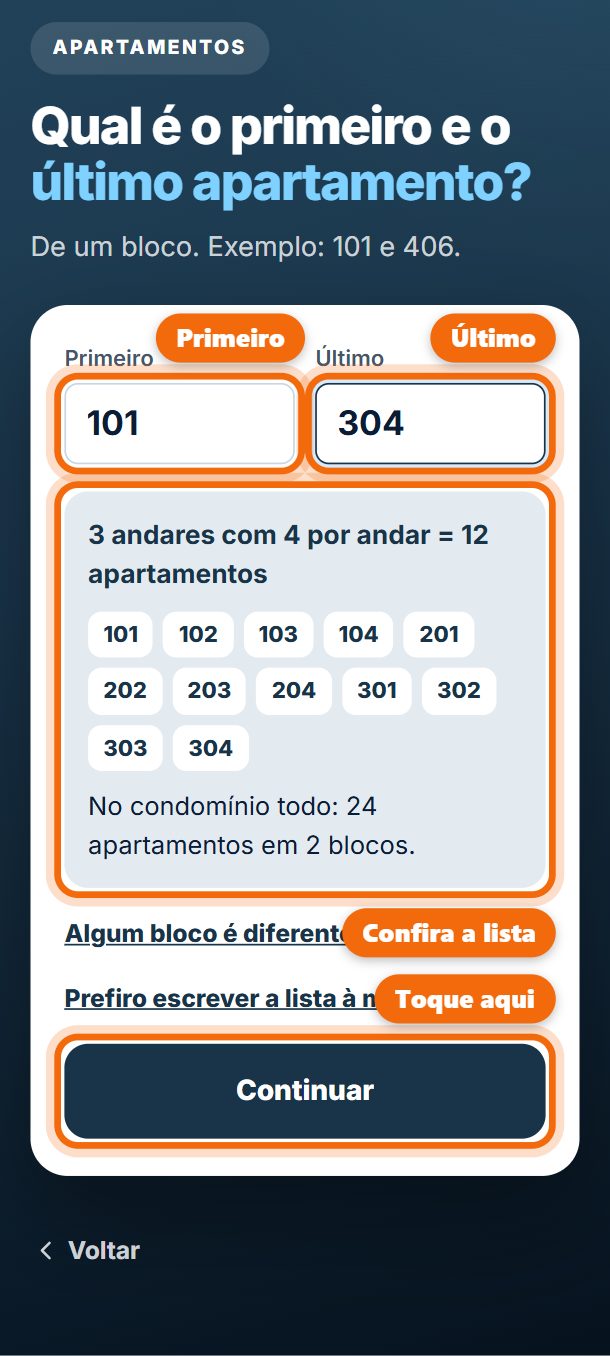
Passo 3. Digite o primeiro e o último apartamento: a lista sai pronta. Confira e toque em Continuar.
-
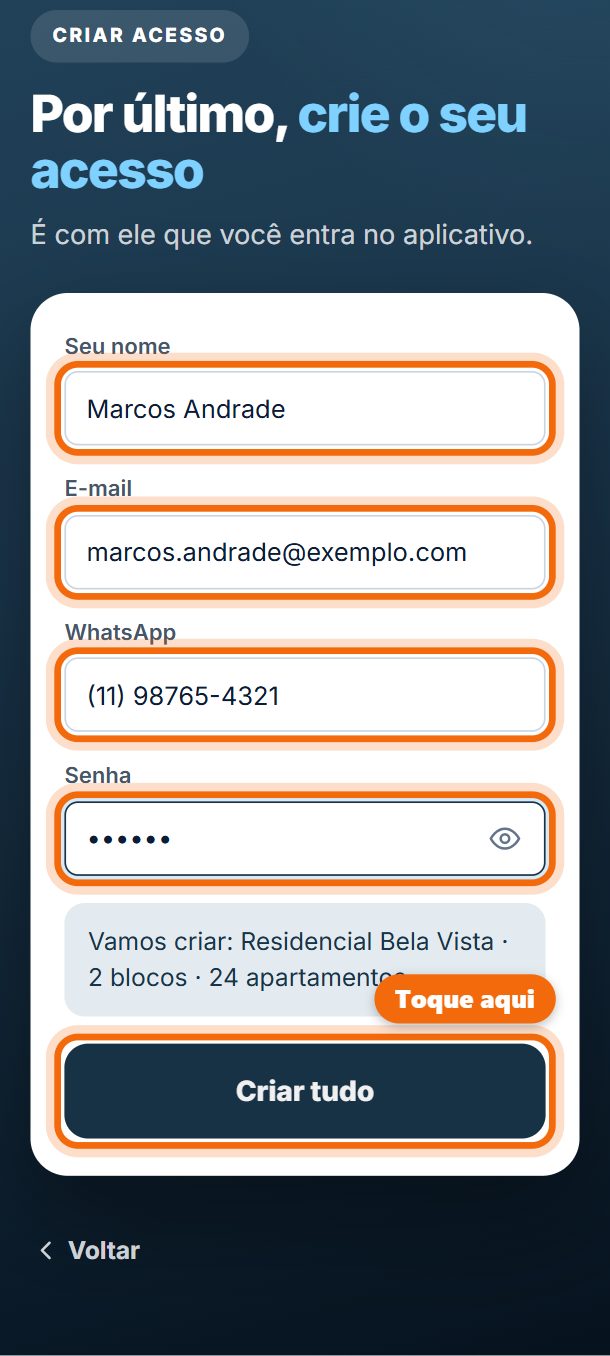
Passo 4. Por último, crie o seu acesso: nome, e-mail, WhatsApp e senha. Toque em Criar tudo.
-
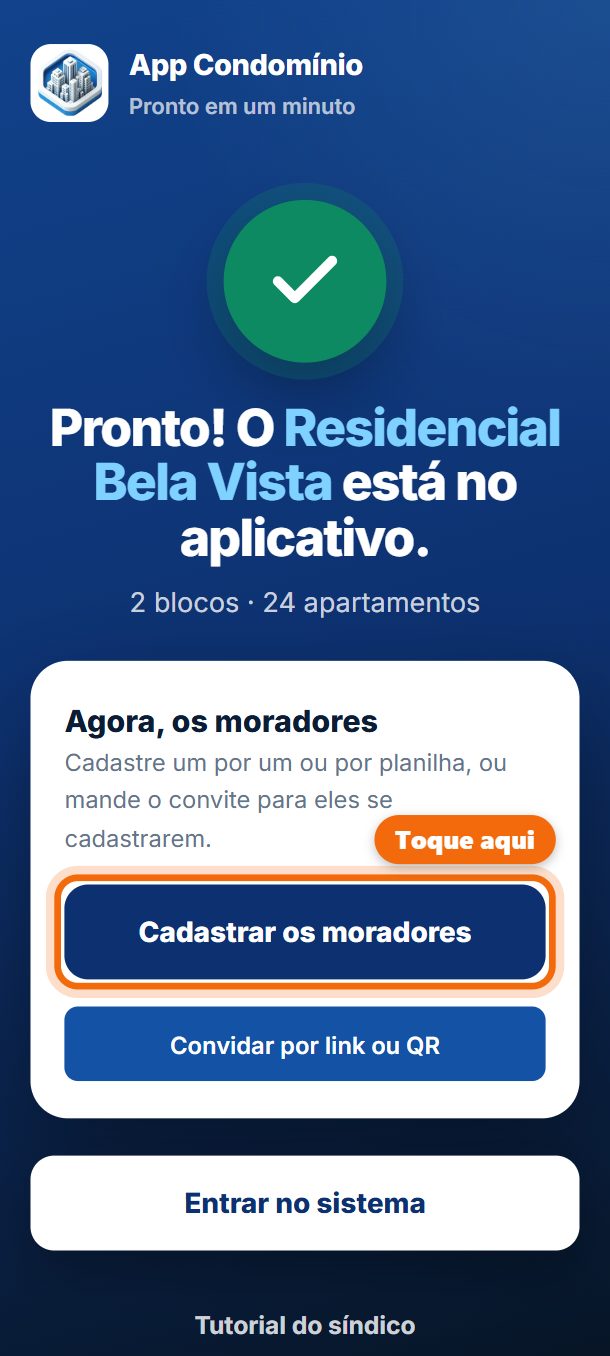
Passo 5. Pronto: o condomínio está no aplicativo. Agora, cadastre os moradores (veja mais abaixo).
Entrar no aplicativo
-
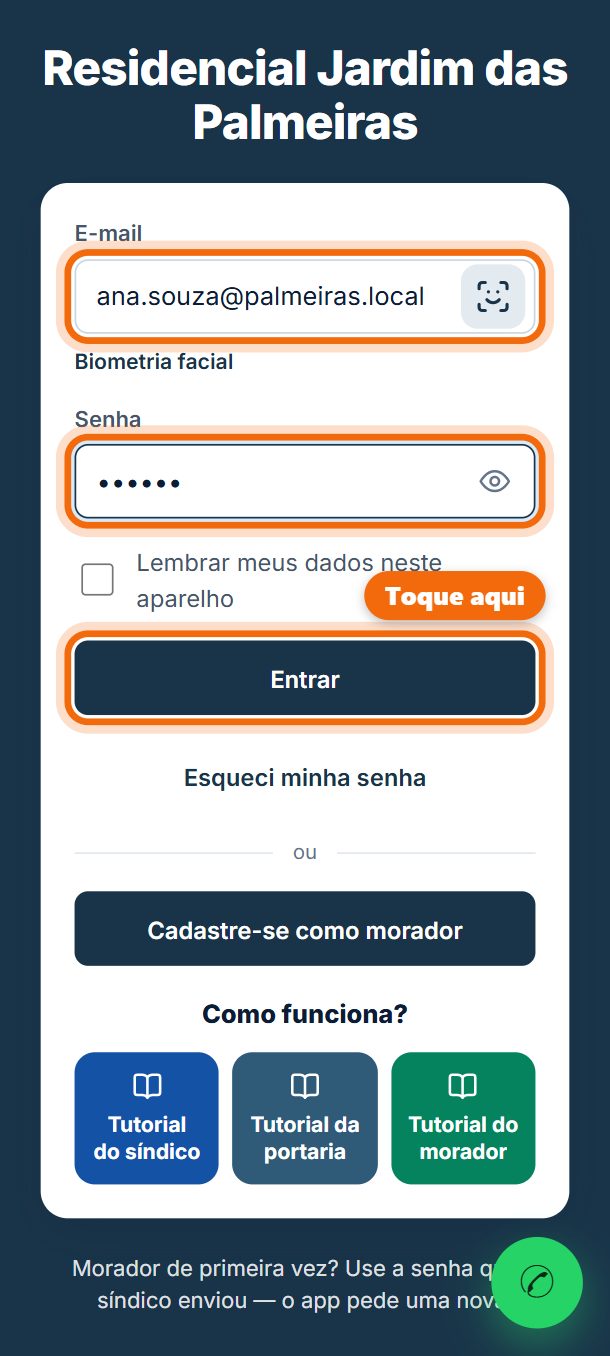
Passo 1. Abra o aplicativo (app.appcondominio.com.br). Digite o seu e-mail e a sua senha. Toque em Entrar.
-
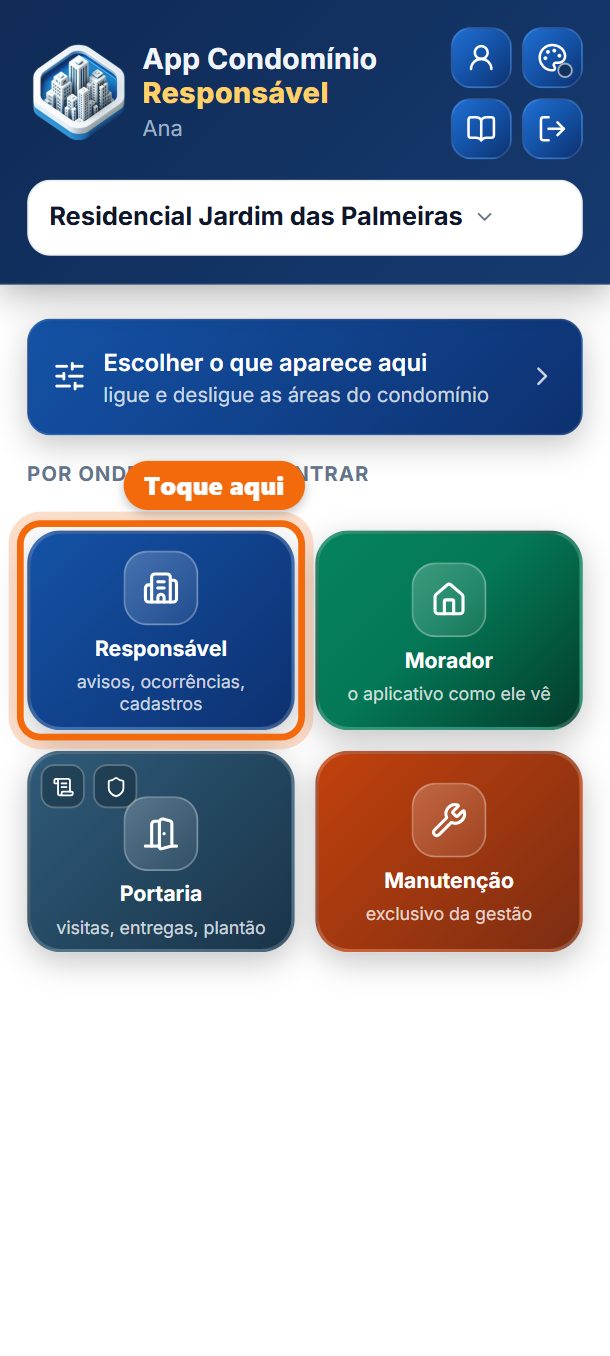
Passo 2. Escolha por onde entrar. O primeiro quadro, com o seu papel (Síndico ou Responsável), é o da administração.
-
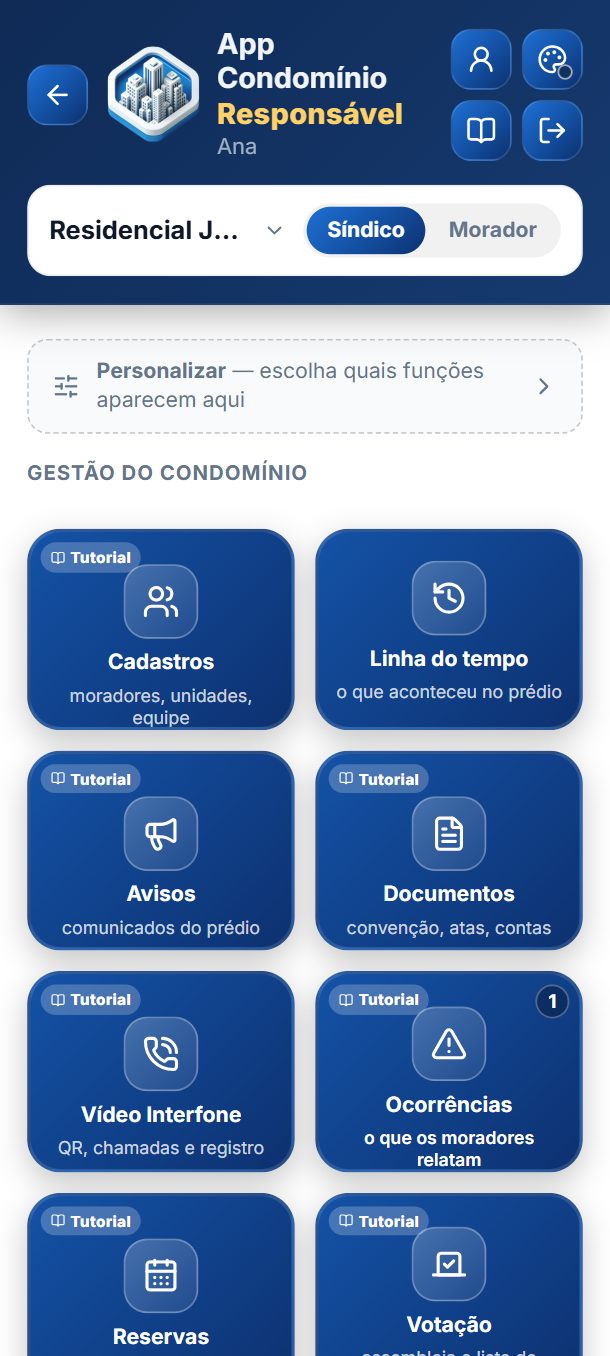
Passo 3. Pronto: este é o painel do condomínio. Cada quadro abre uma parte, e o selo Tutorial explica aquela parte.
- Dica
Marque Lembrar meus dados neste aparelho para não digitar toda vez.
Escolher o que aparece no aplicativo
Ligue só o que o condomínio usa. O que fica desligado sai da tela.
-
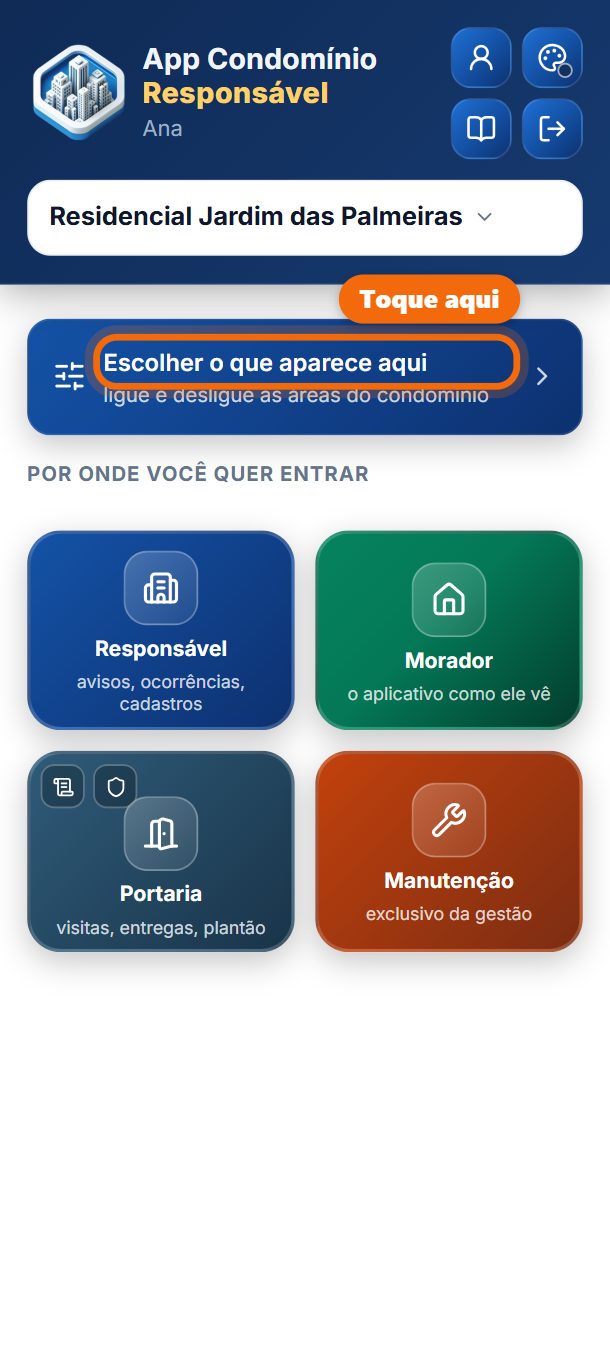
Passo 1. Na tela de entrada, toque em Escolher o que aparece aqui.
-
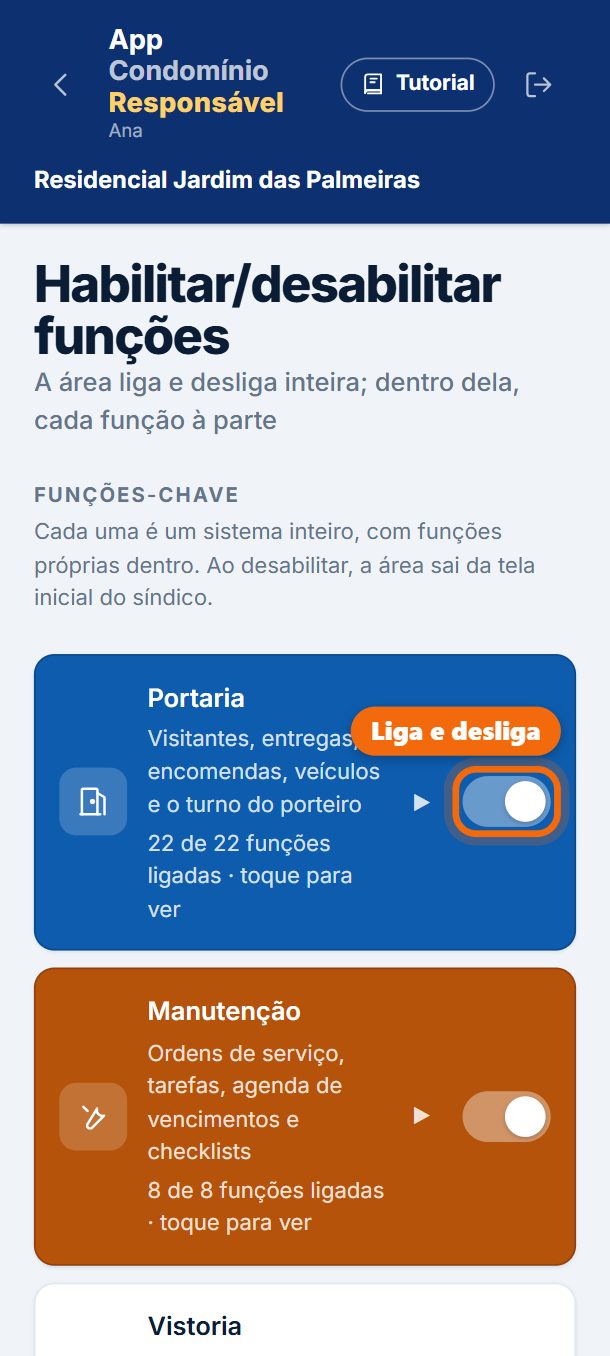
Passo 2. Ligue ou desligue cada área no botão ao lado. Tocando no cartão, você escolhe também o que aparece dentro dela.
Cadastrar um morador
-
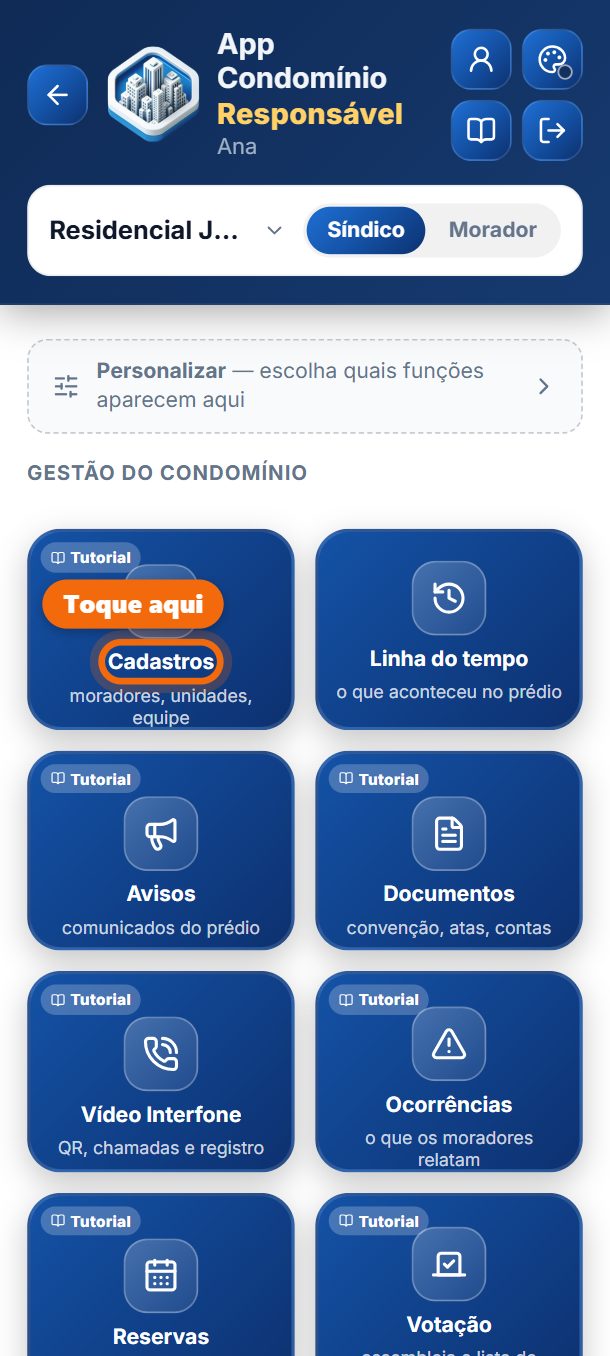
Passo 1. No painel, toque em Cadastros.
-
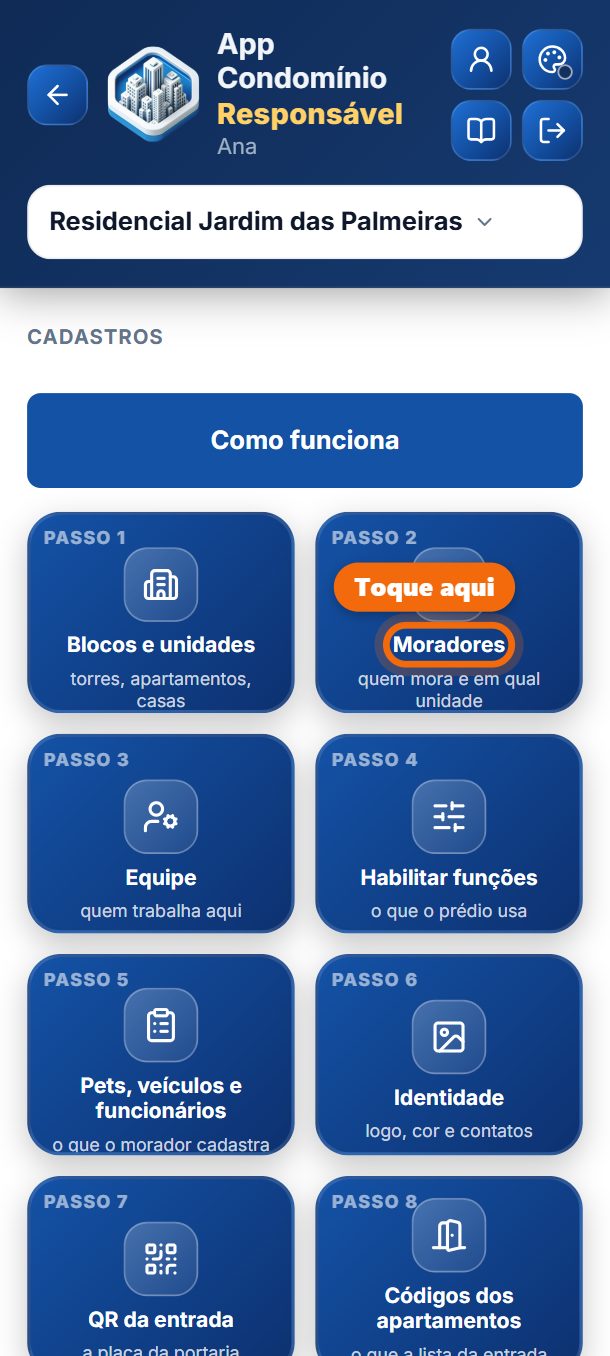
Passo 2. Toque em Moradores.
-
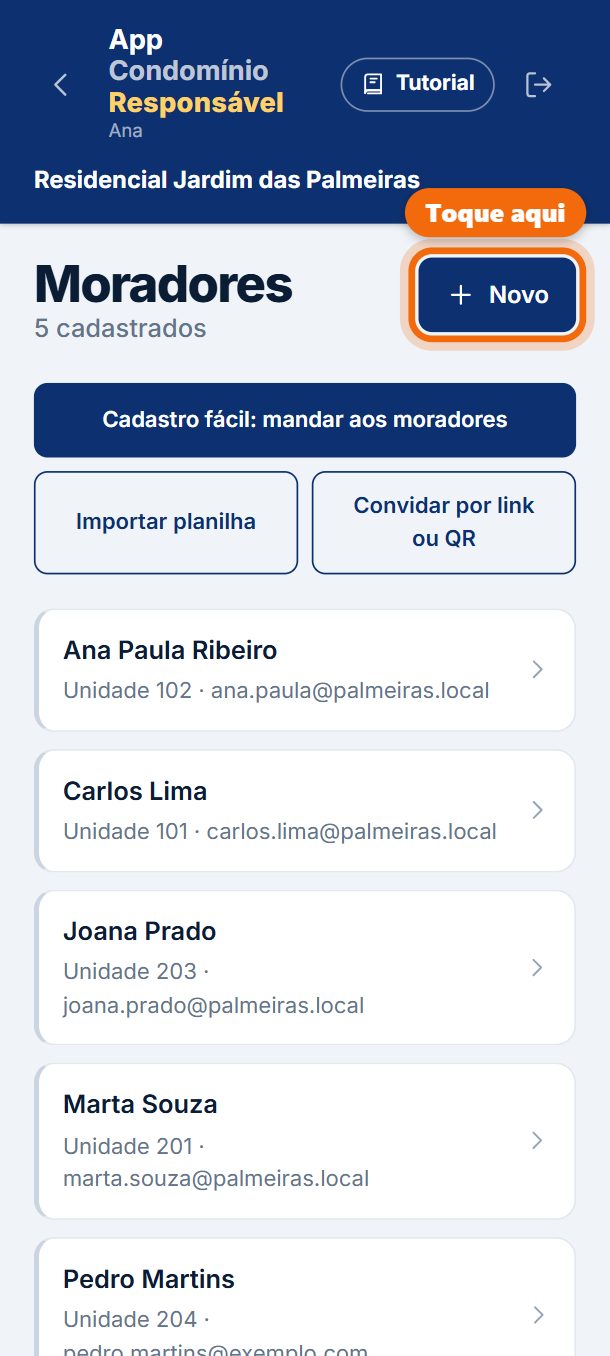
Passo 3. Toque em Novo.
-
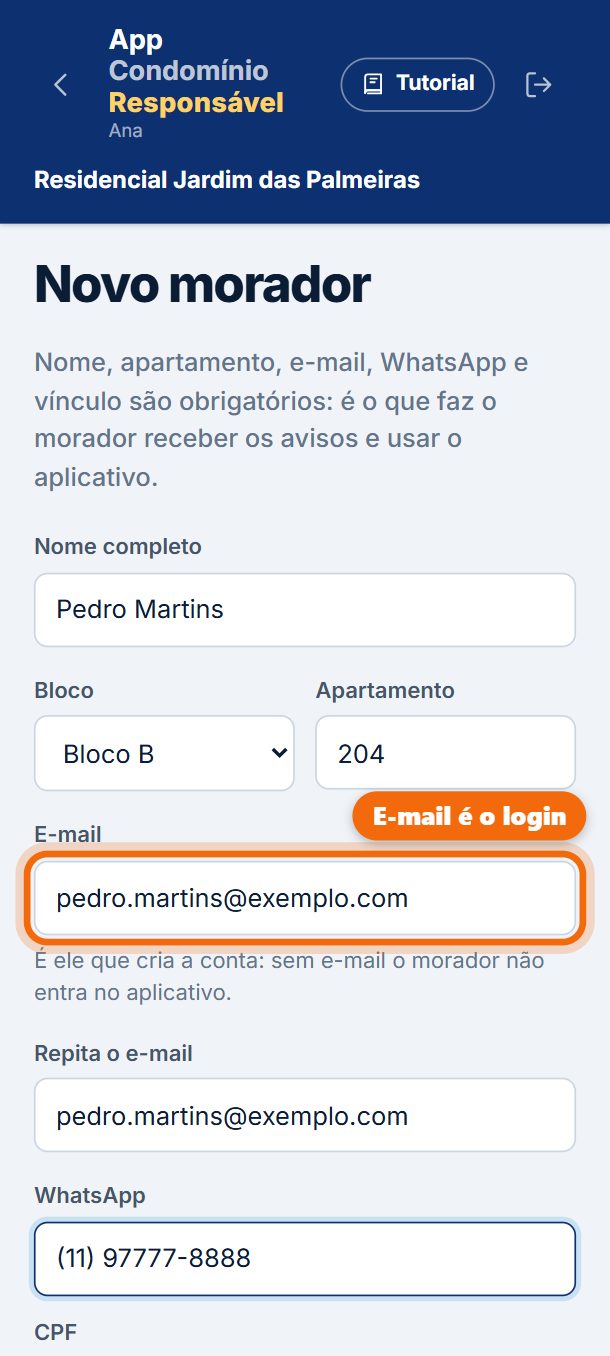
Passo 4. Preencha o nome, o bloco, o apartamento, o e-mail (duas vezes, para não errar uma letra) e o WhatsApp. O e-mail é o login do morador.
-
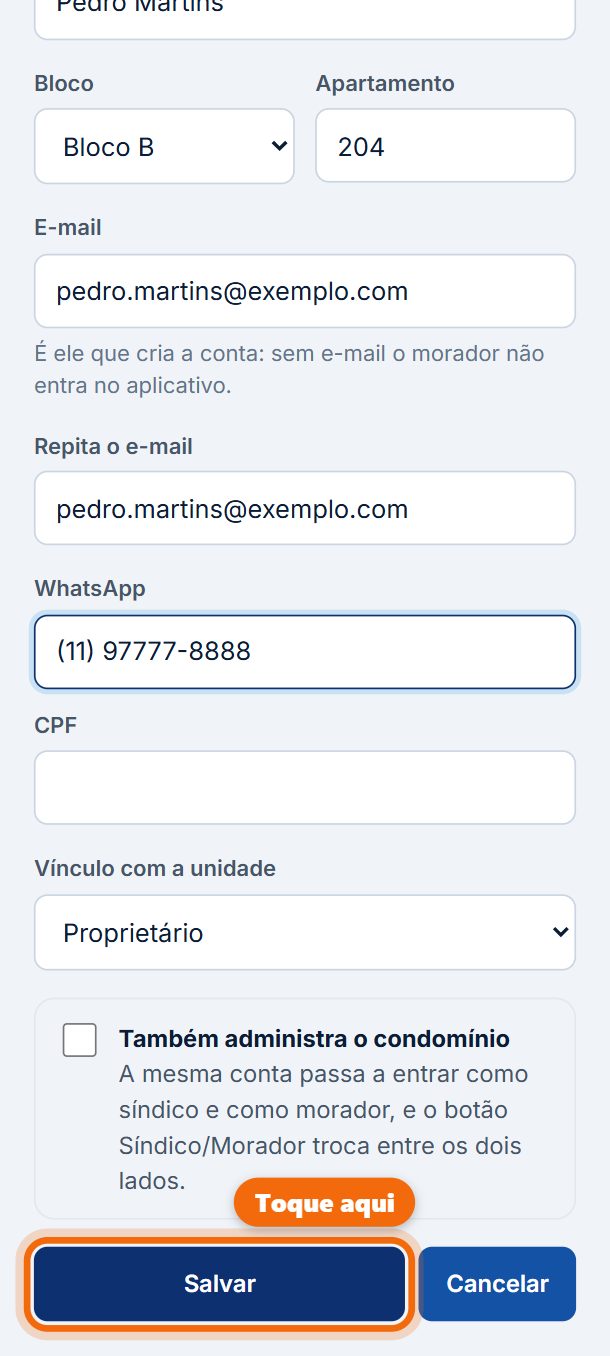
Passo 5. Desça a tela e toque em Salvar.
-
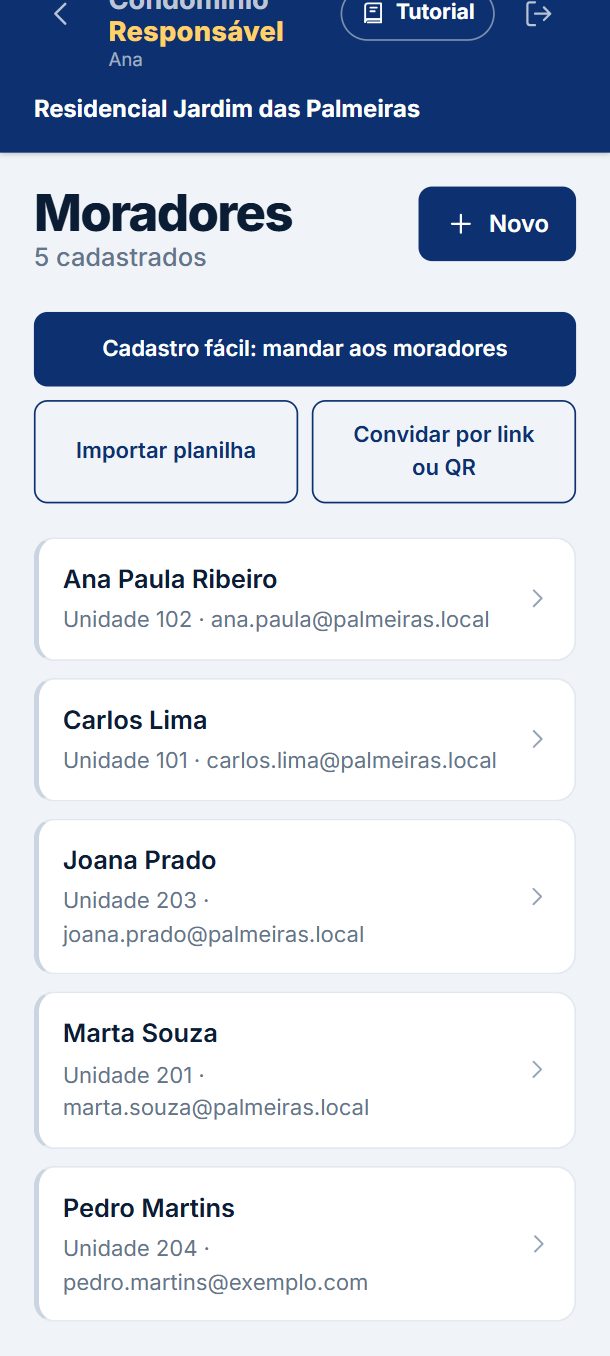
Passo 6. Pronto: o morador entra com o e-mail e a senha 123456. No primeiro acesso, o aplicativo pede que ele crie a senha dele.
- Dica
Os moradores estão numa planilha? Toque em Importar planilha e cadastre todos de uma vez.
Chamar os moradores para o aplicativo
-
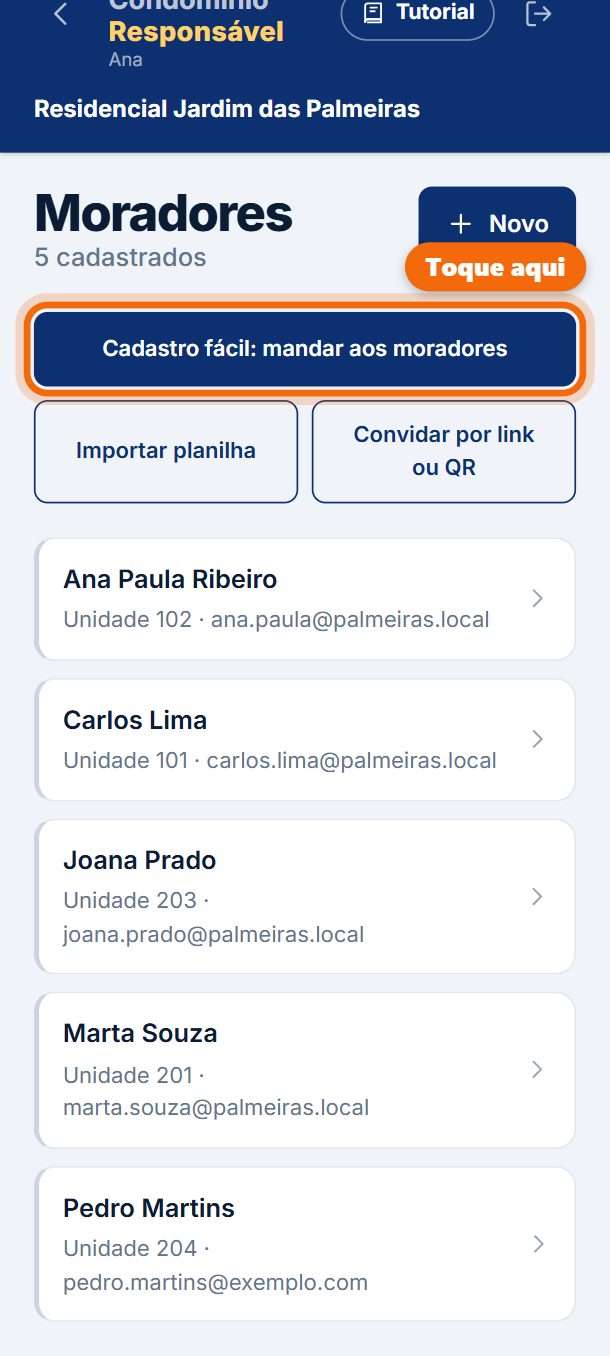
Passo 1. Na lista de moradores, toque em Cadastro fácil: mandar aos moradores.
-
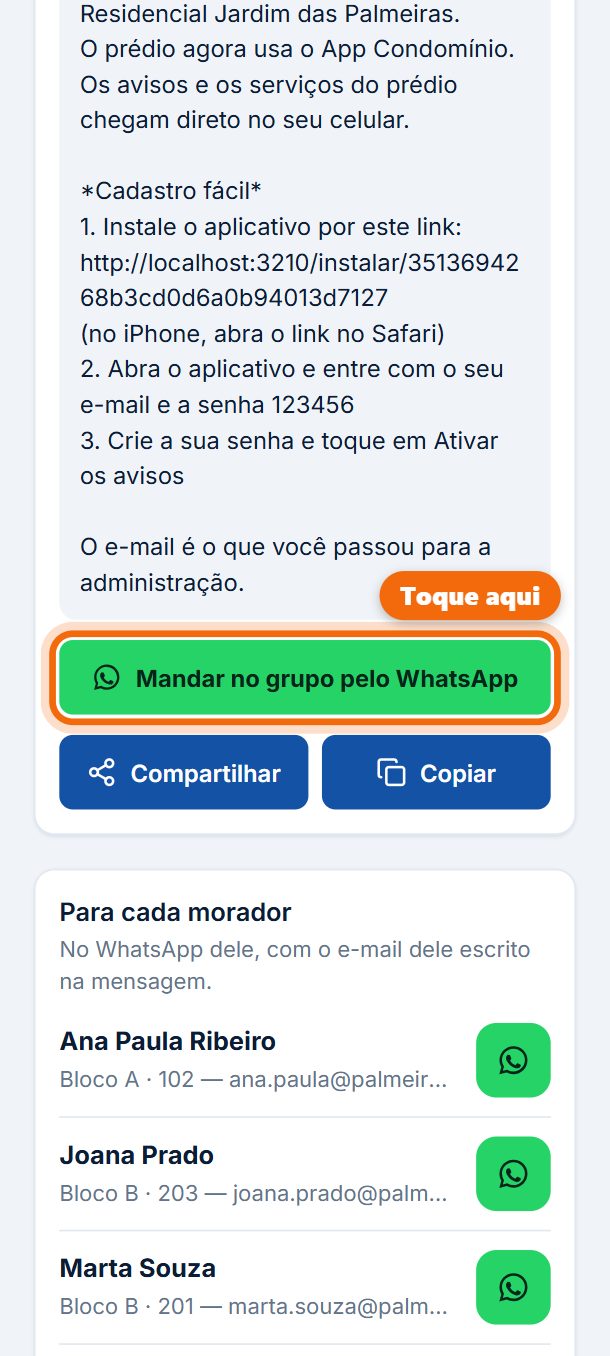
Passo 2. Toque em Mandar no grupo pelo WhatsApp: vai a mensagem pronta, com o link para instalar o aplicativo. Mais abaixo, cada morador tem o seu botão do WhatsApp, com o e-mail de login escrito na mensagem.
-
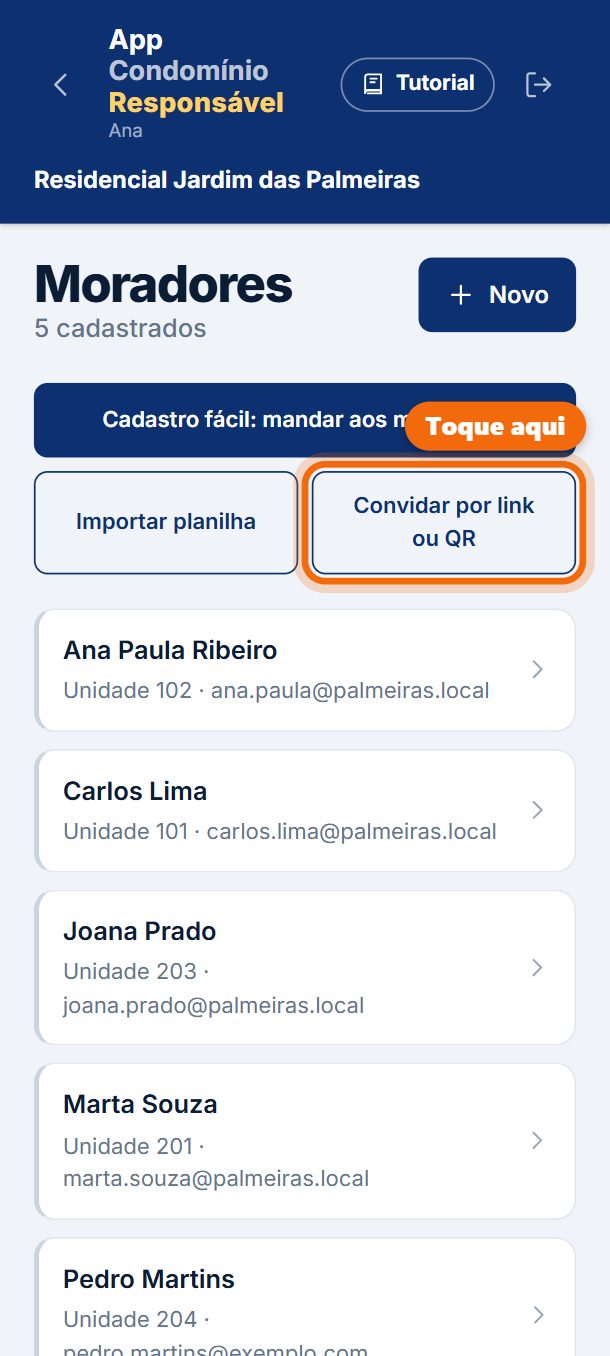
Passo 3. Prefere que o morador se cadastre sozinho? Na lista de moradores, toque em Convidar por link ou QR.
-
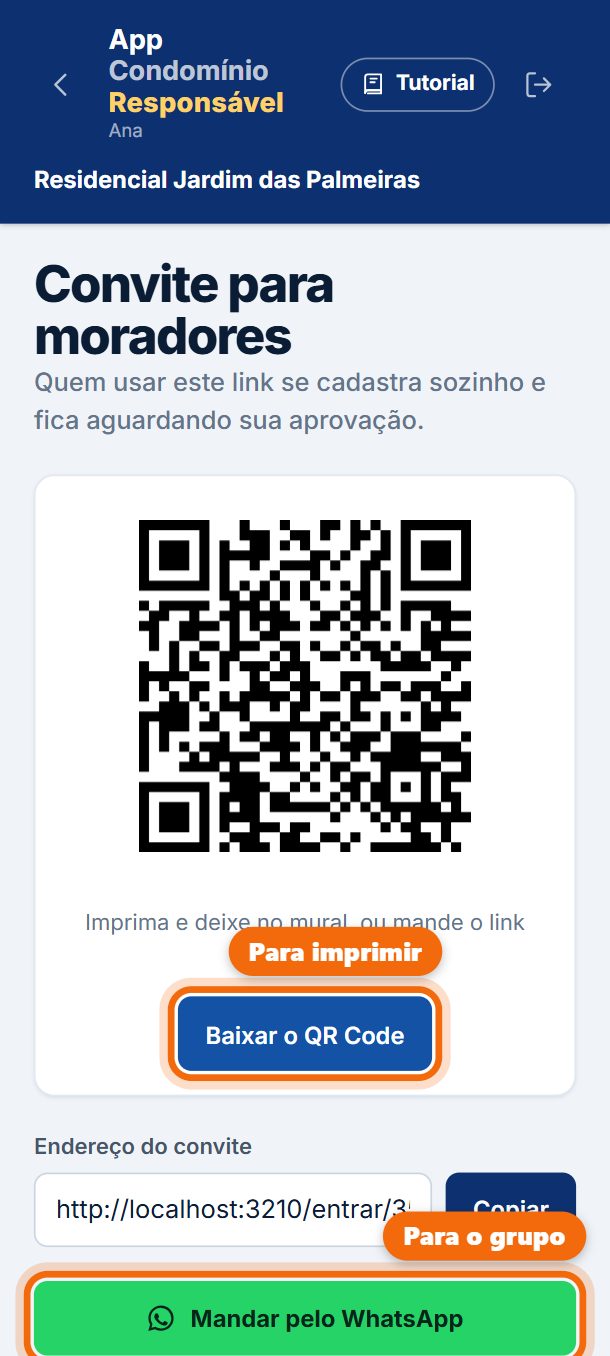
Passo 4. Toque em Baixar o QR Code para imprimir e deixar no mural, ou em Mandar pelo WhatsApp para mandar o link no grupo. Quem se cadastra pelo convite espera a sua aprovação.
Criar o acesso da portaria
-
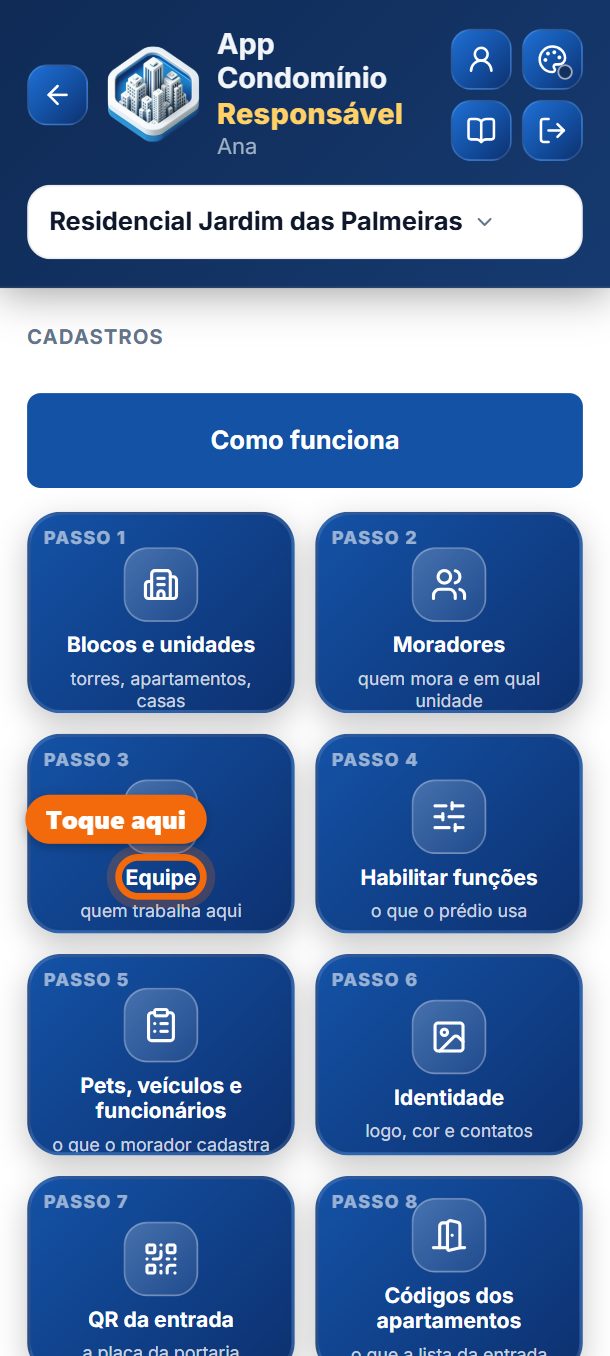
Passo 1. Em Cadastros, toque em Equipe e depois em Novo.
-
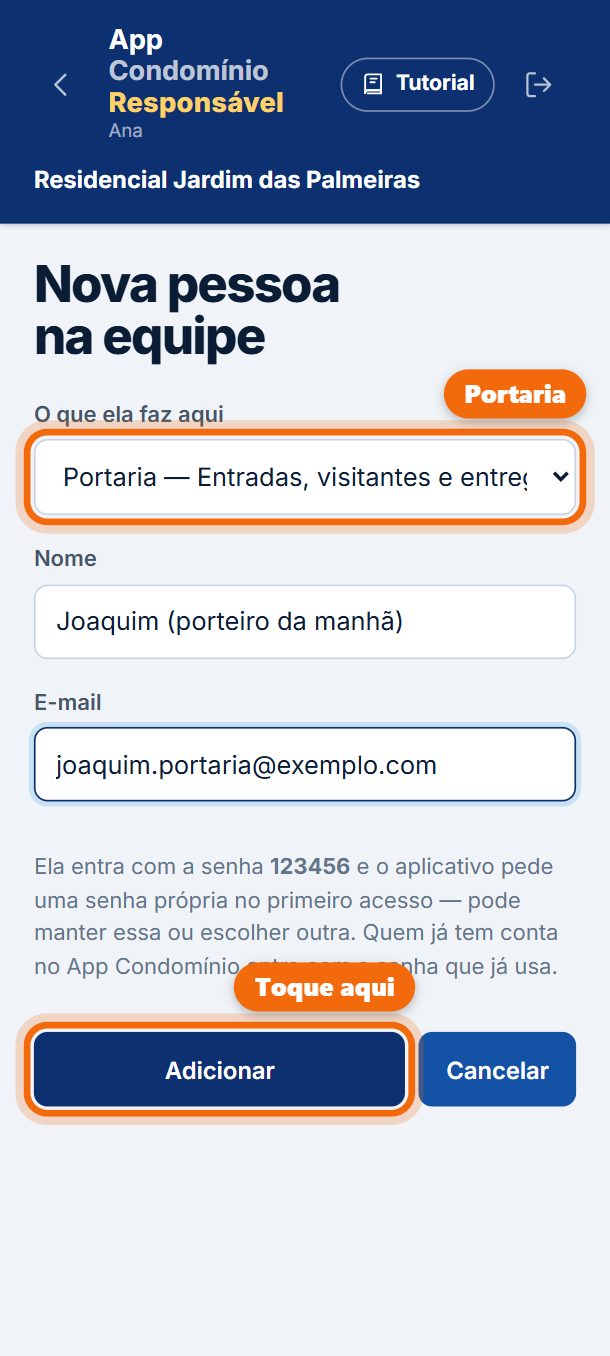
Passo 2. Em O que ela faz aqui, escolha Portaria. Escreva o nome e o e-mail que a portaria vai usar para entrar. Toque em Adicionar.
-
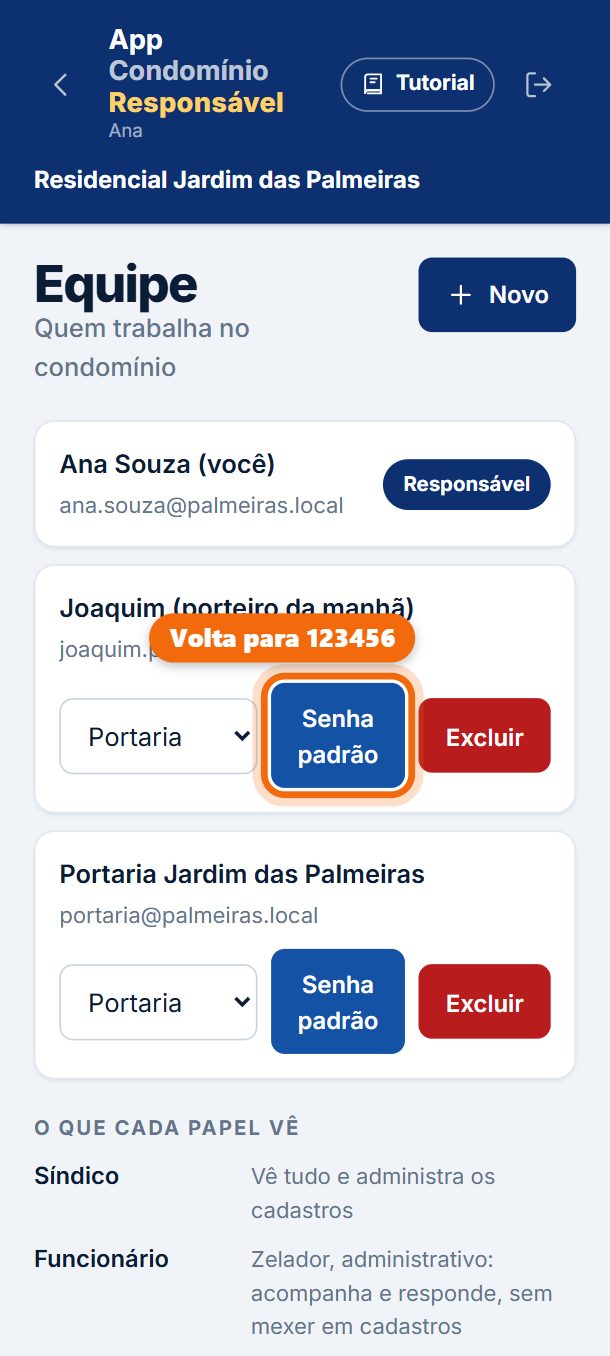
Passo 3. Pronto: a portaria entra com esse e-mail e a senha 123456. Se alguém da equipe esquecer a senha, toque em Senha padrão: ela volta para 123456.
Publicar um aviso
-
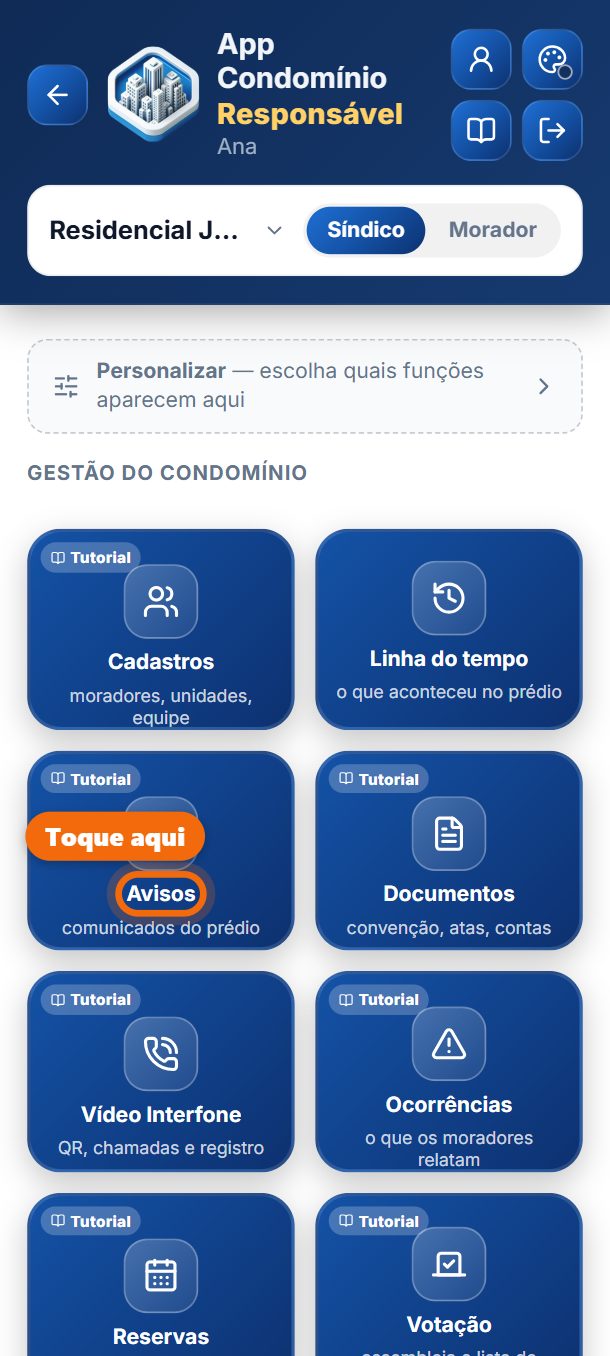
Passo 1. No painel, toque em Avisos.
-
Passo 2. Toque em Publicar.
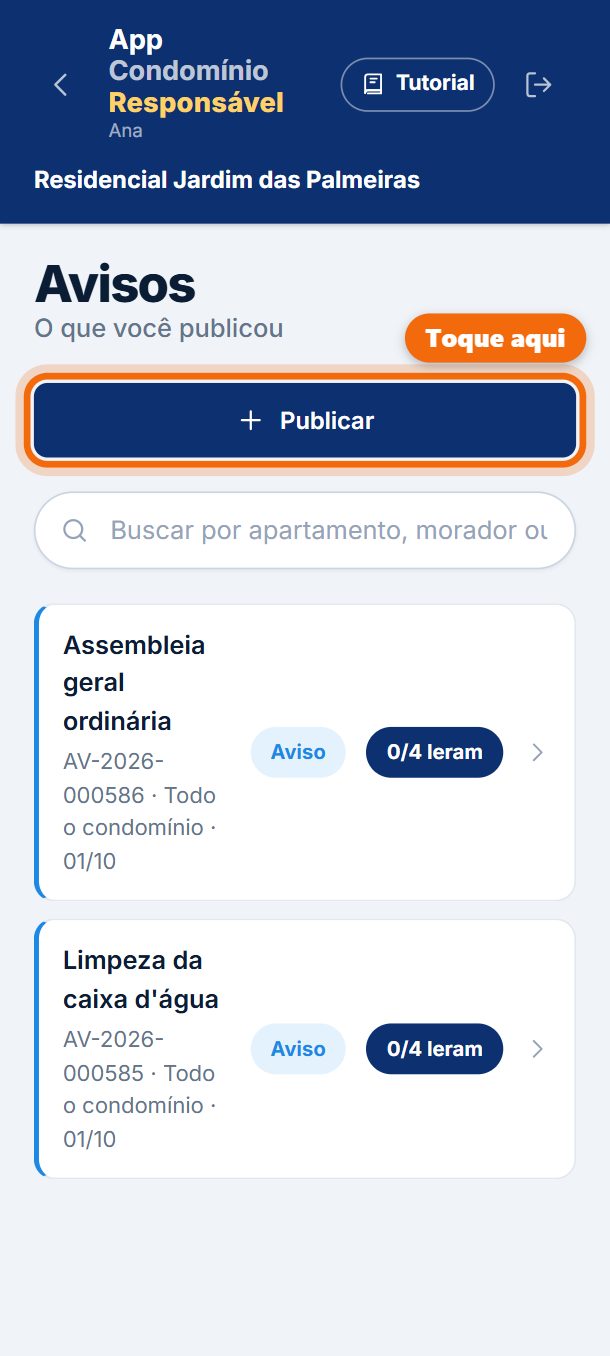
-
Passo 3. Escreva o título e o aviso. Se quiser, junte foto, vídeo ou arquivo.
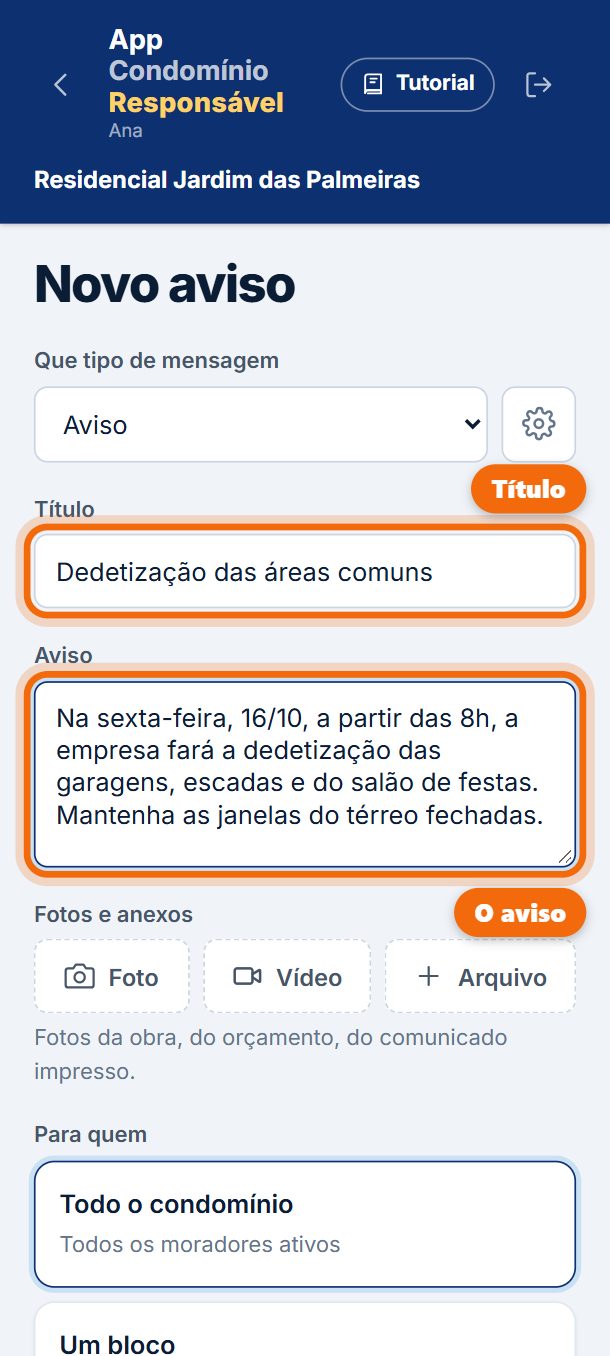
-
Passo 4. Escolha para quem: todo o condomínio, um bloco ou um morador. Desça e toque em Publicar aviso.
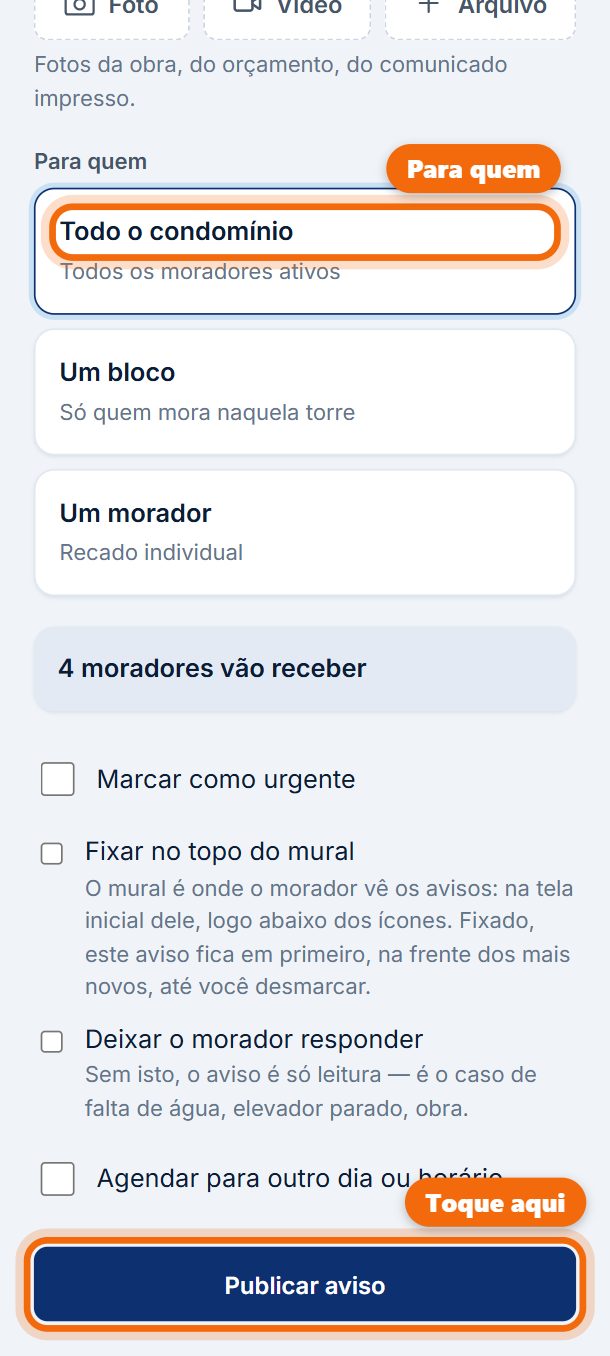
-
Passo 5. Pronto: os moradores recebem o aviso. Aqui você vê quem já leu e pode mandar pelo WhatsApp para quem ainda não leu.
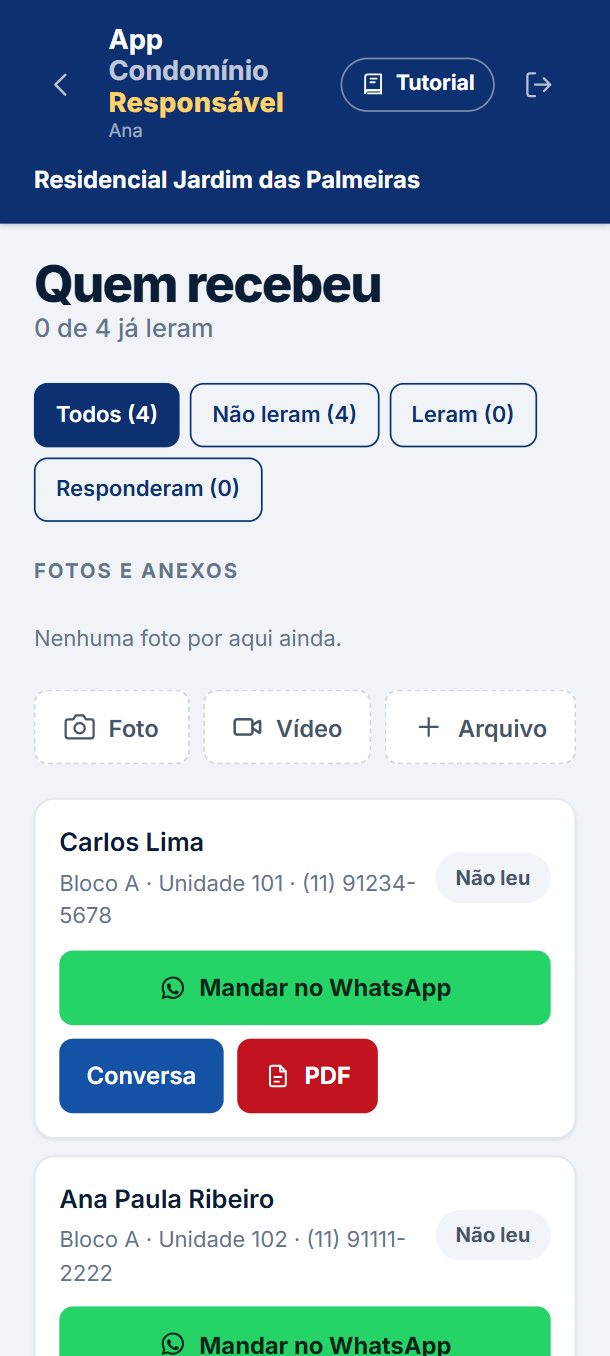
Guardar atas, regimento e contas
-
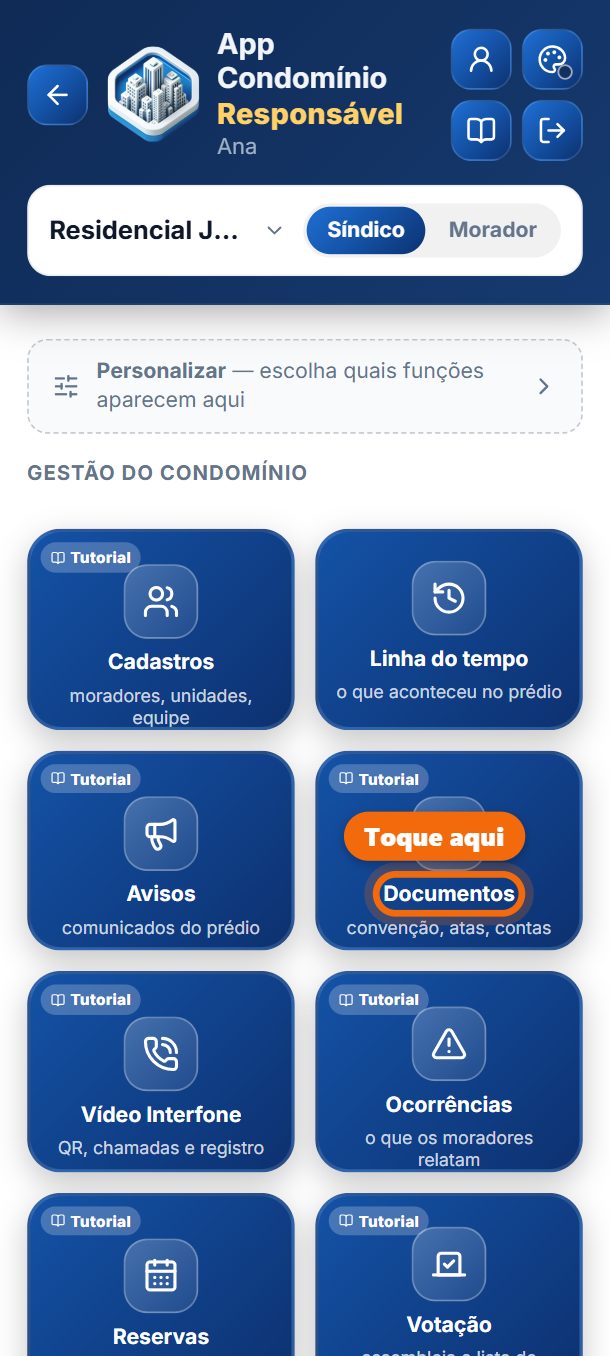
Passo 1. No painel, toque em Documentos.
-
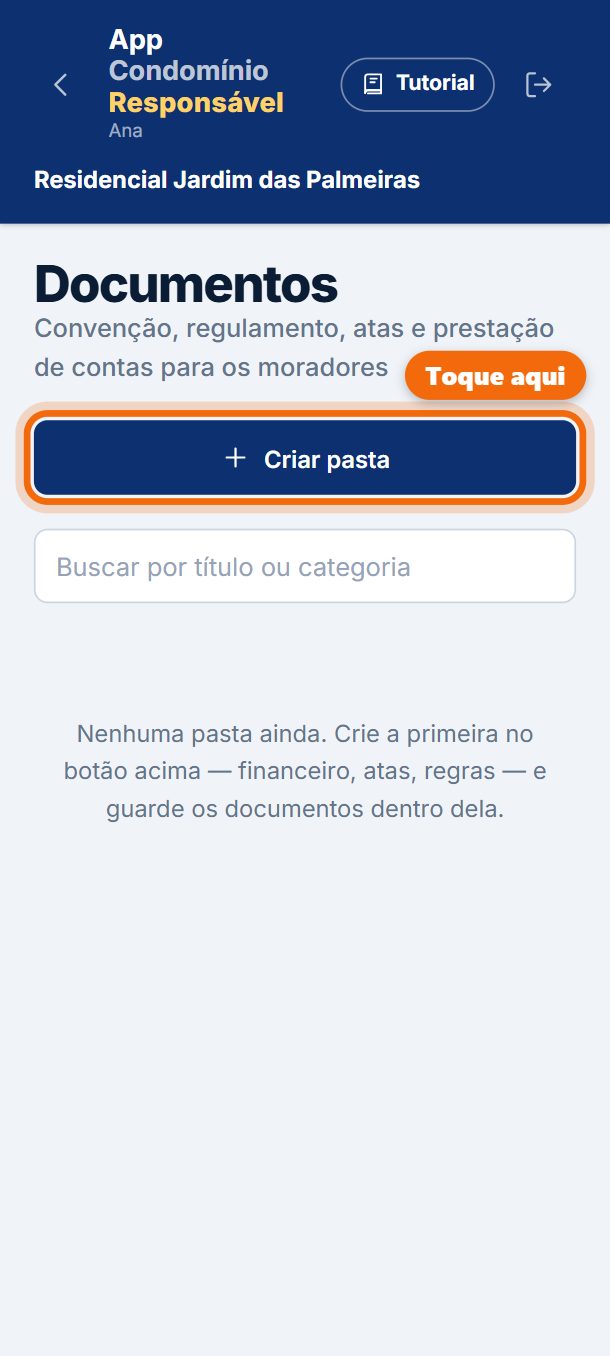
Passo 2. Primeiro, crie uma pasta: toque em Criar pasta.
-
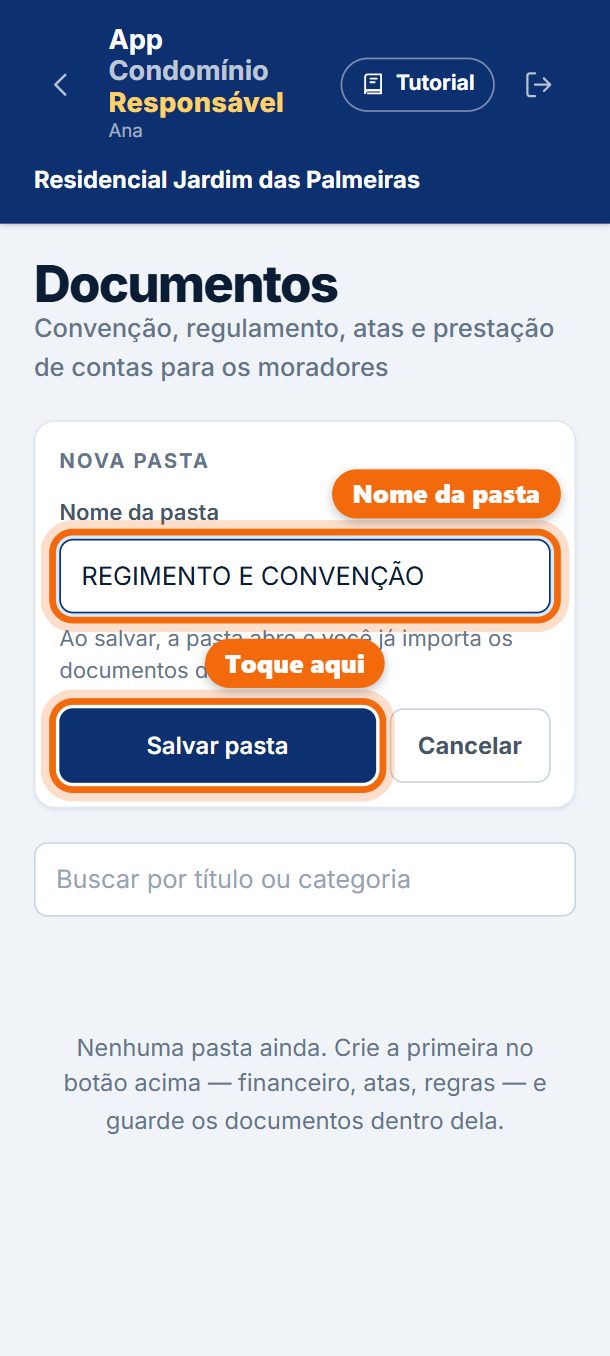
Passo 3. Escreva o nome da pasta (exemplo: Regimento e convenção) e toque em Salvar pasta.
-
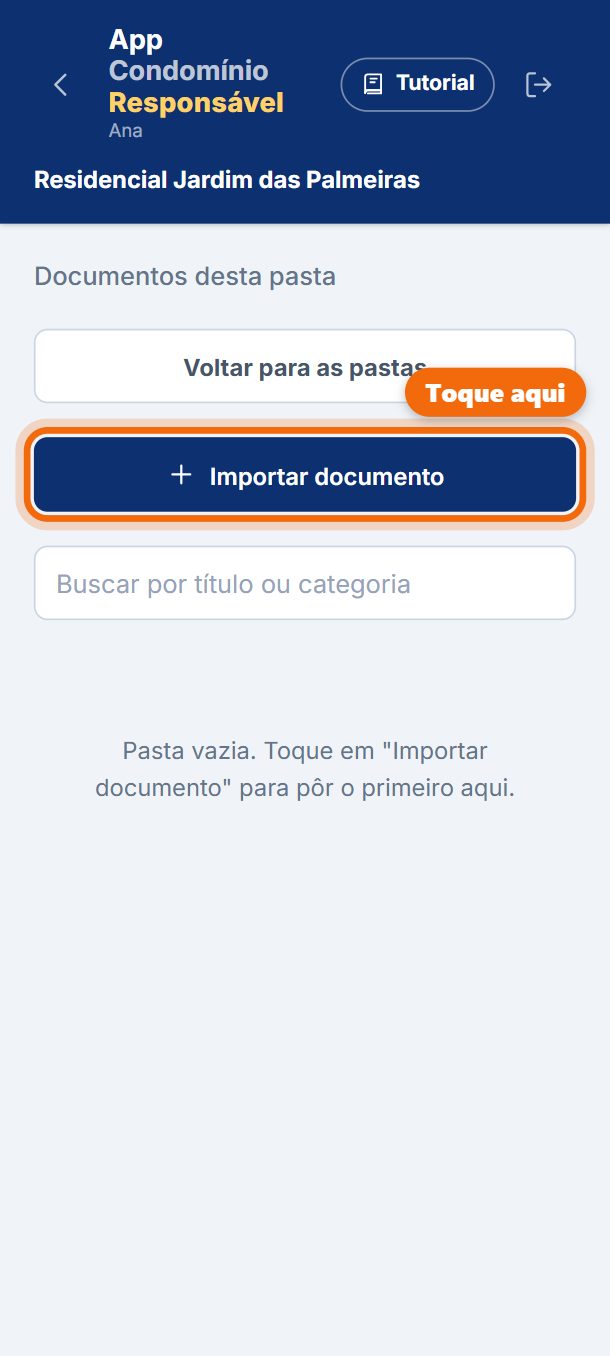
Passo 4. Dentro da pasta, toque em Importar documento.
-
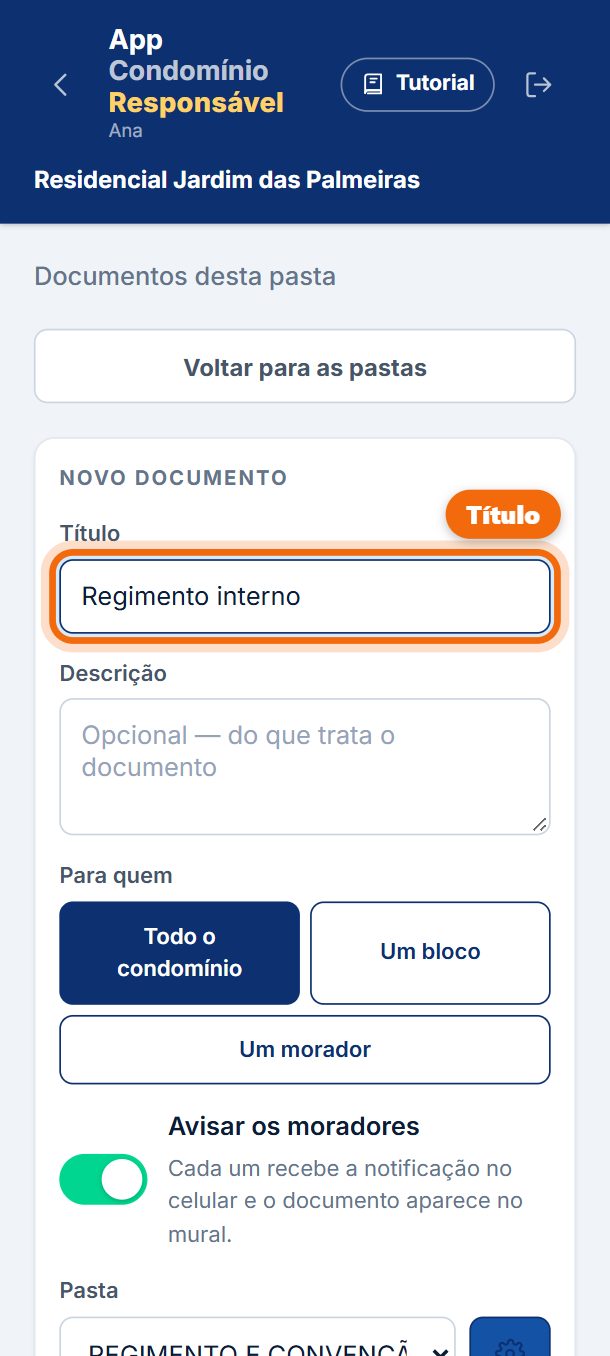
Passo 5. Escreva o título do documento. Com Avisar os moradores ligado, cada um recebe a notificação.
-
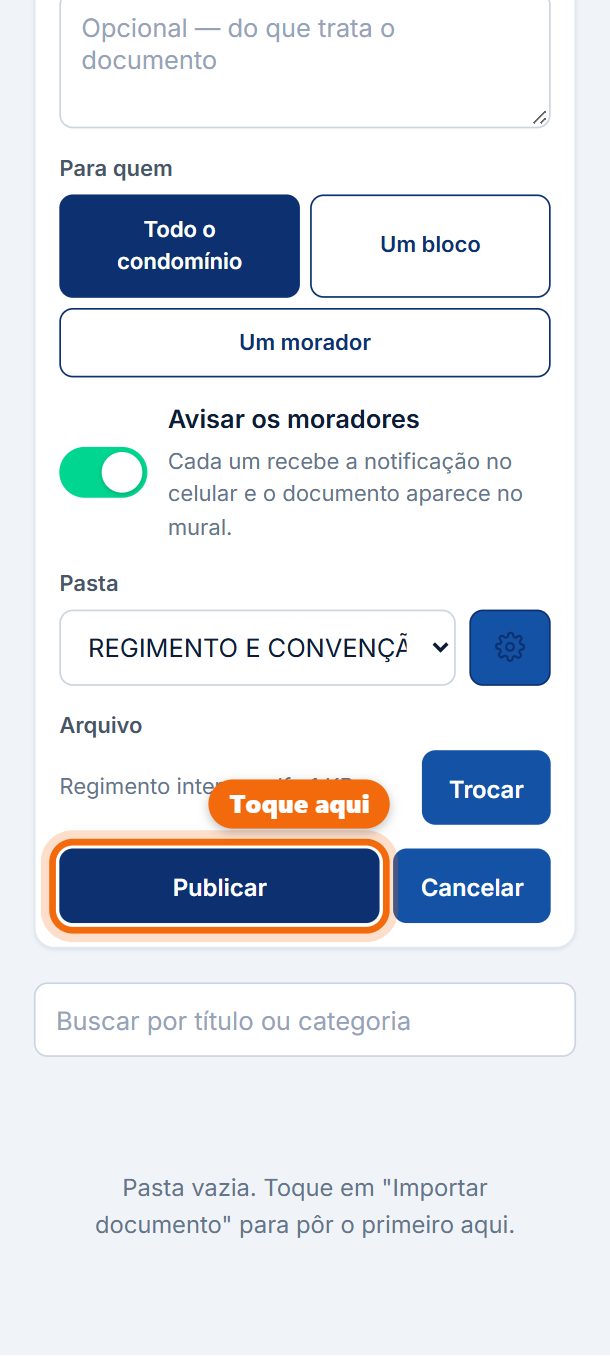
Passo 6. Escolha o arquivo e toque em Publicar.
-
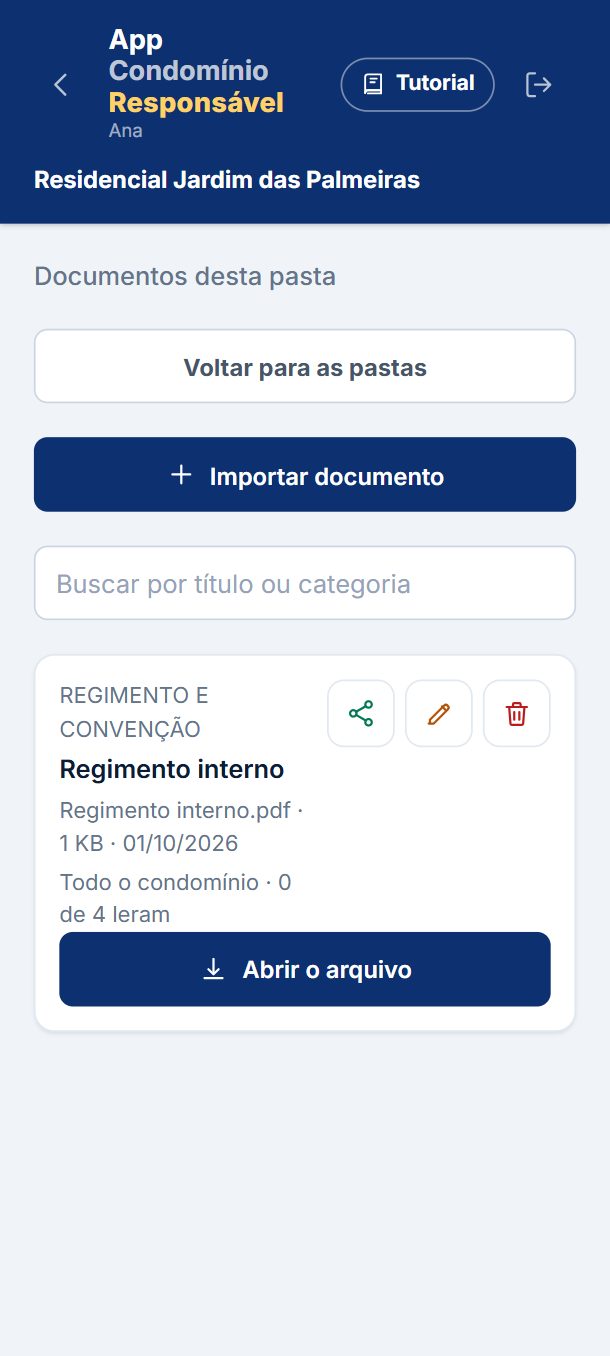
Passo 7. Pronto: o documento está na pasta, e você vê quantos moradores já leram.
Abrir uma área para reserva
-
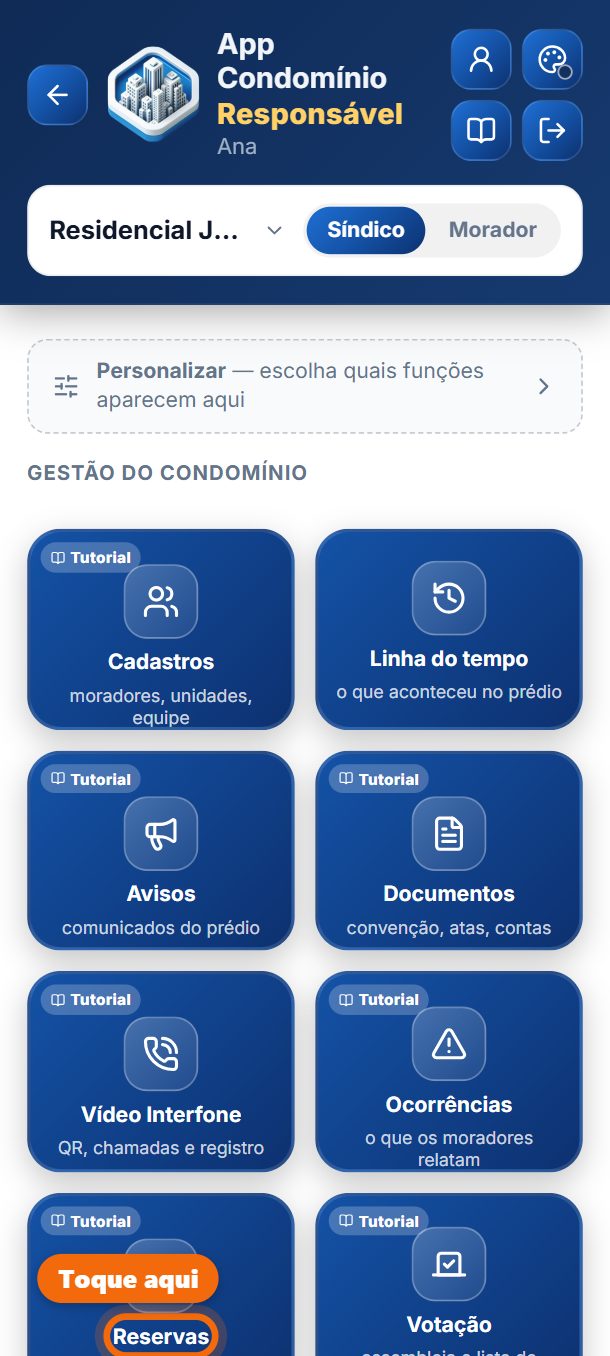
Passo 1. No painel, toque em Reservas.
-
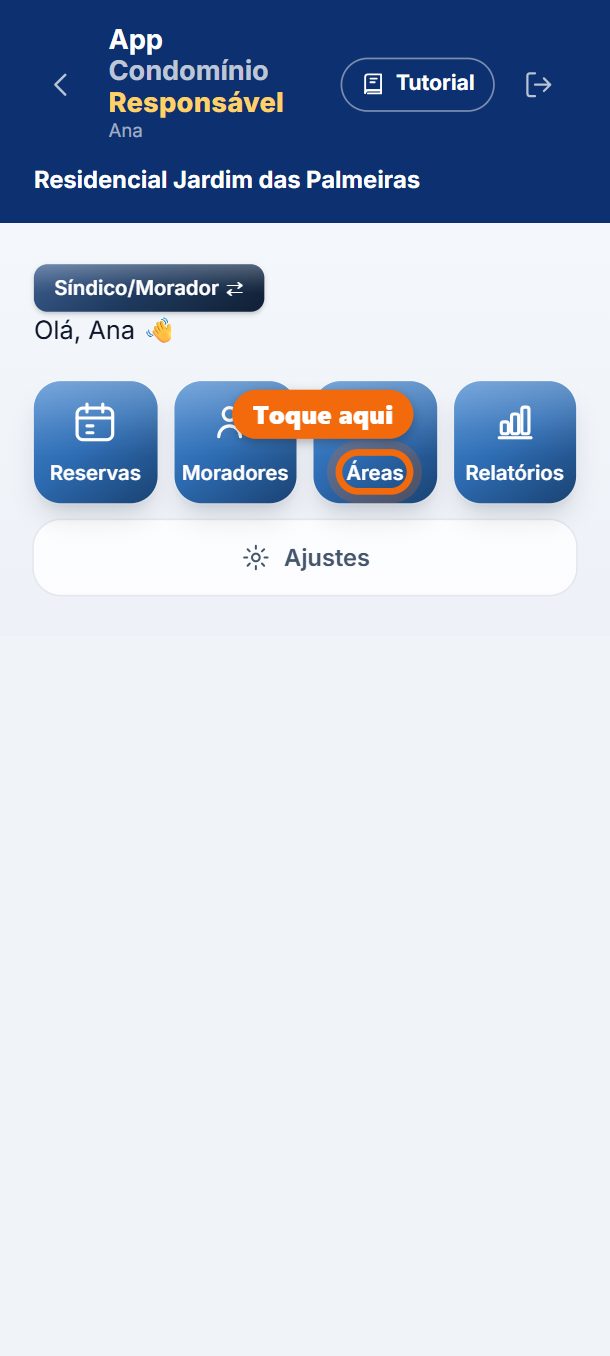
Passo 2. Toque em Áreas.
-
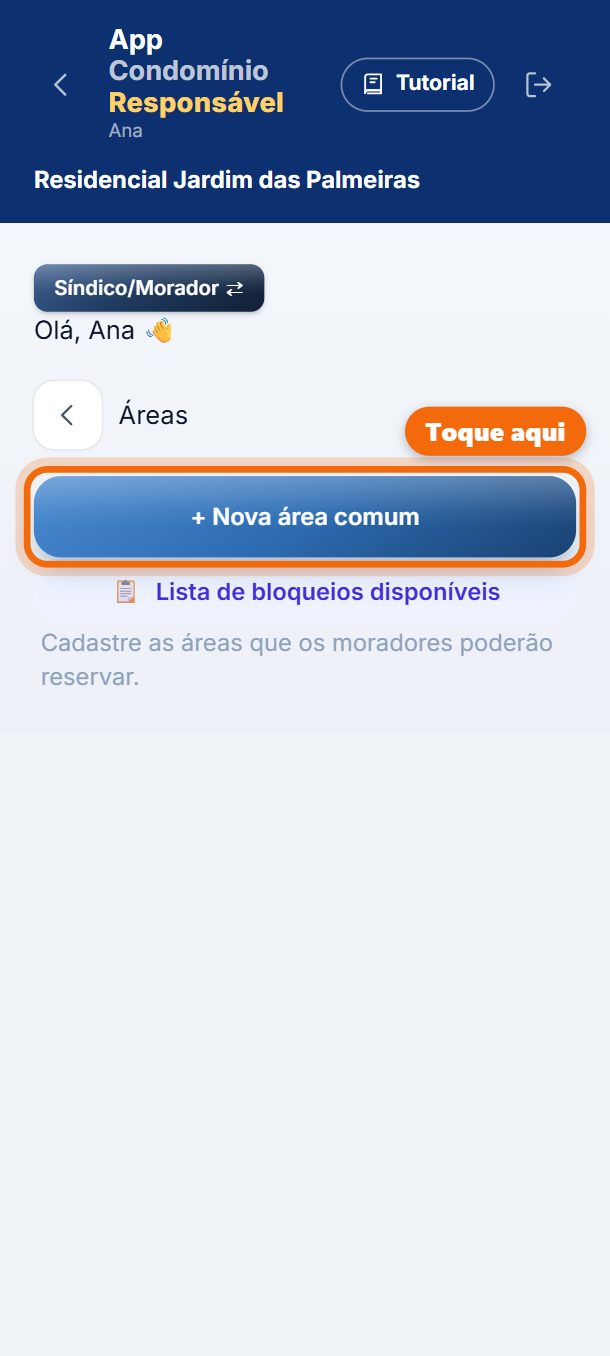
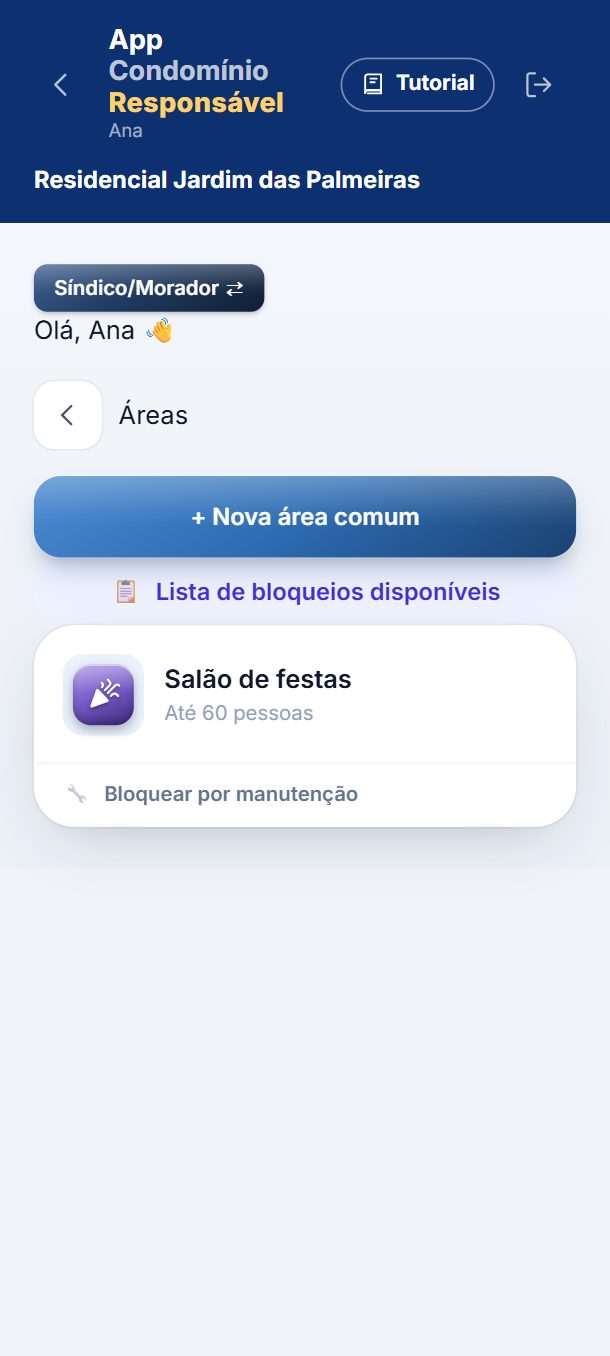
Passo 3. Toque em Nova área comum.
-
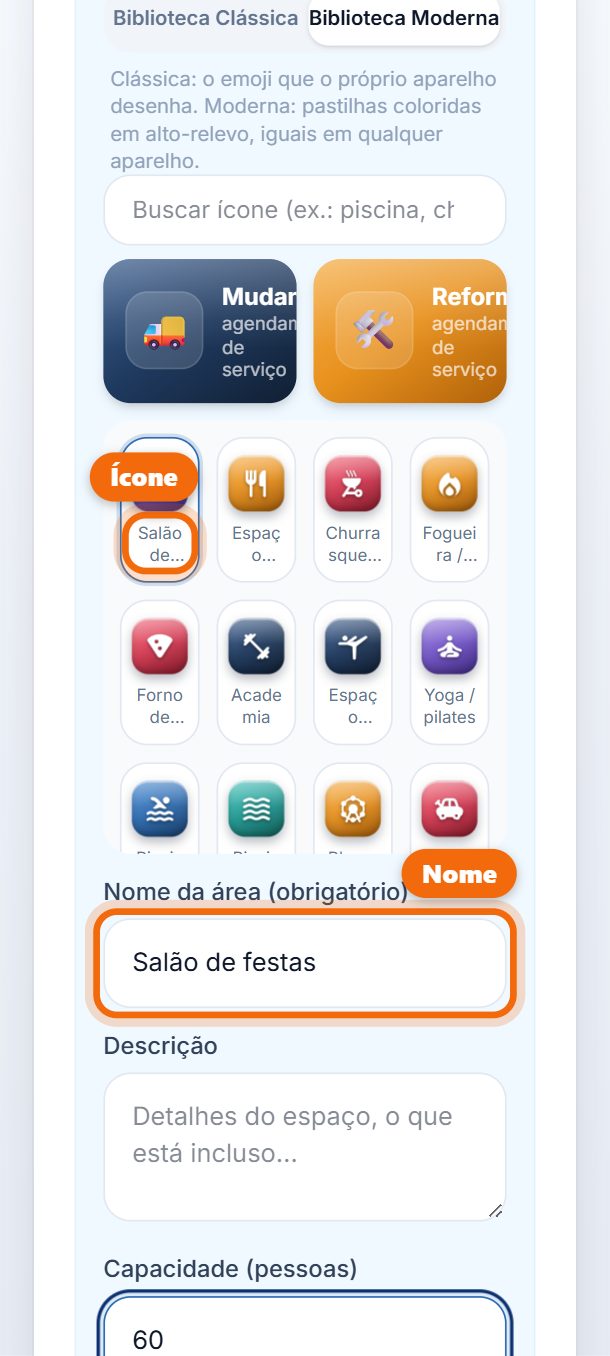
Passo 4. Escolha o ícone e escreva o nome da área.
-
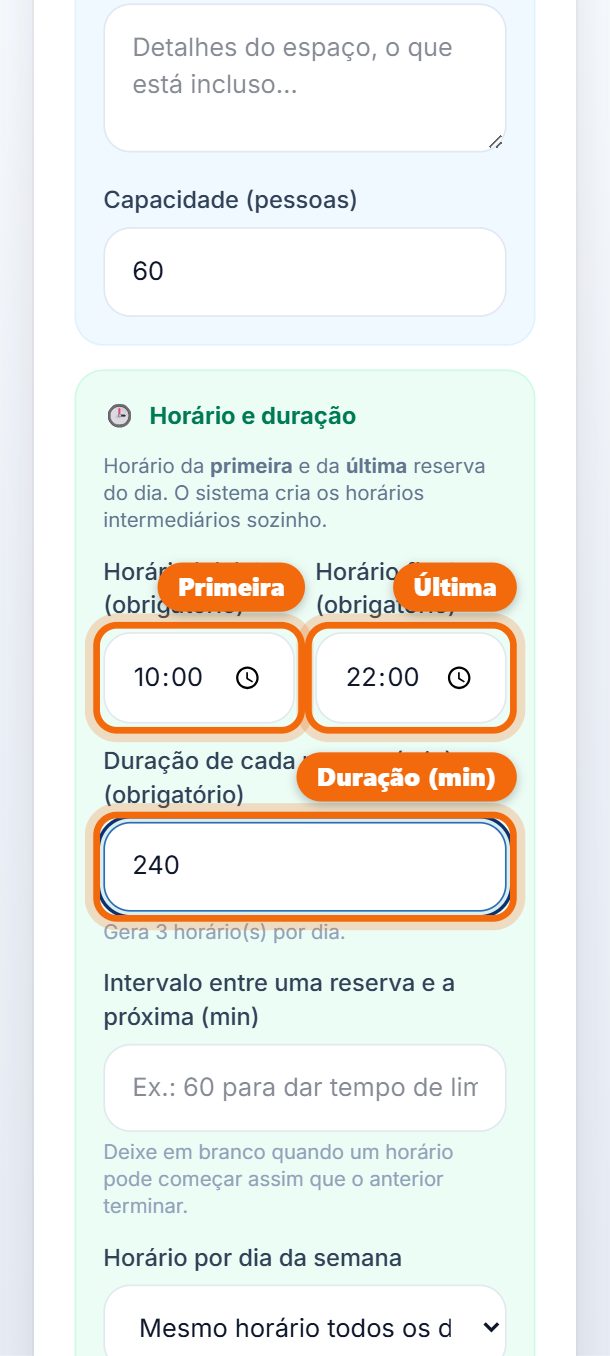
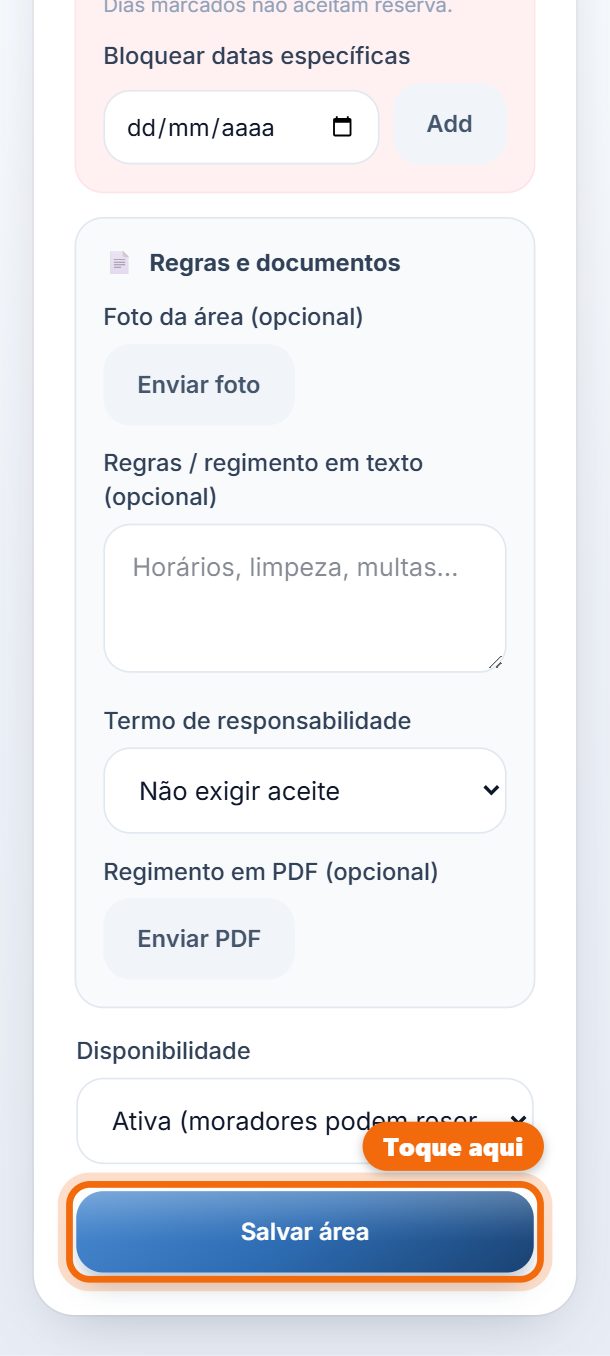
Passo 5. Diga o horário da primeira e da última reserva do dia e quanto dura cada uma, em minutos. Exemplo: das 10:00 às 22:00, com 240 minutos, o aplicativo monta três horários: 10h, 14h e 18h.
-
Passo 6. Desça a tela e toque em Salvar área.
-
Passo 7. Pronto: a área já aparece para os moradores reservarem.
Responder a uma ocorrência
Quando um morador avisa um problema, ele aparece aqui.
-
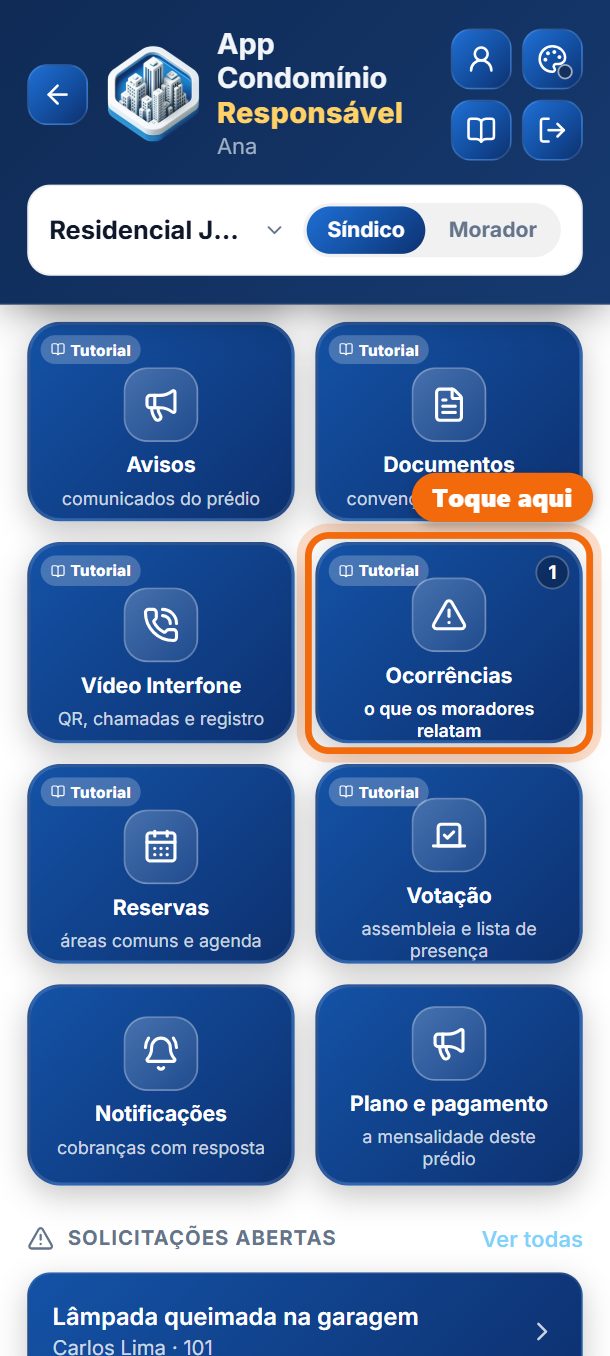
Passo 1. No painel, toque em Ocorrências. O número no quadro diz quantas estão abertas.
-
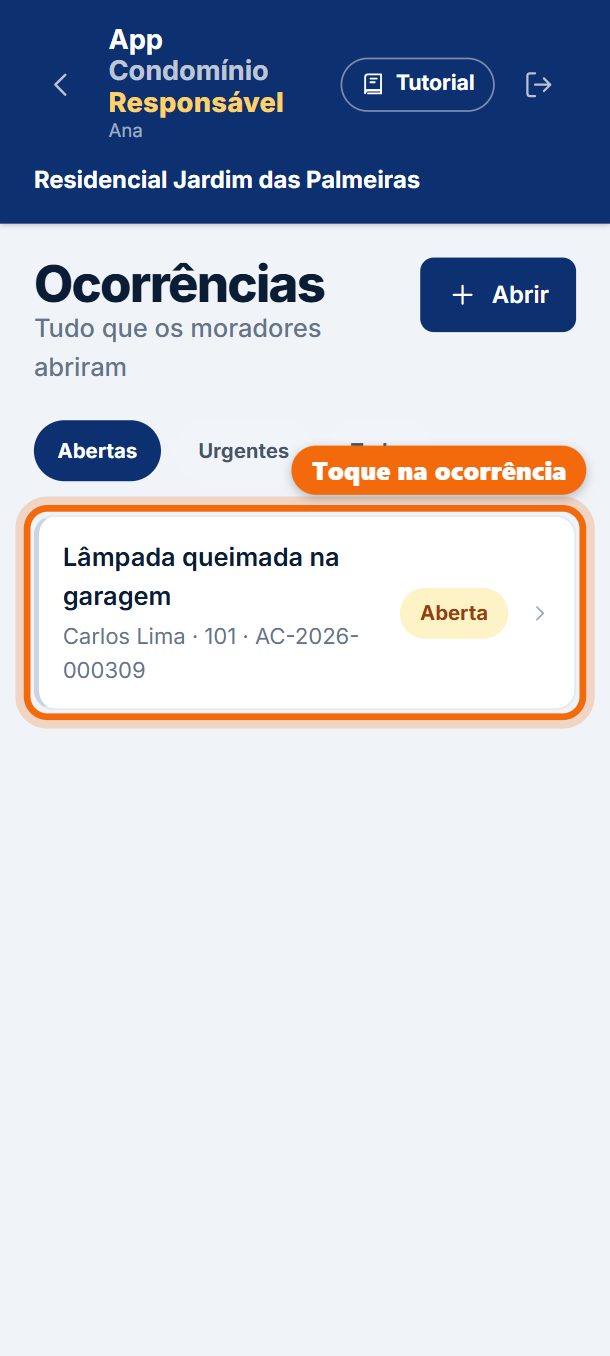
Passo 2. Toque na ocorrência.
-
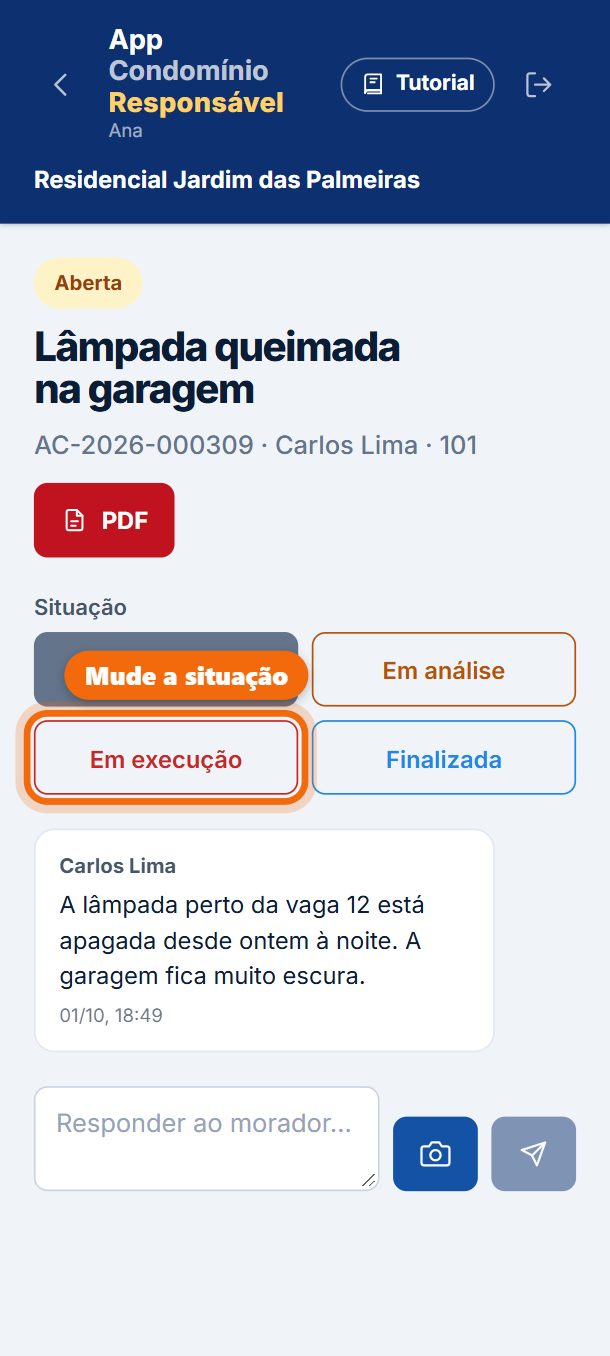
Passo 3. Mude a situação: Em análise, Em execução ou Finalizada.
-
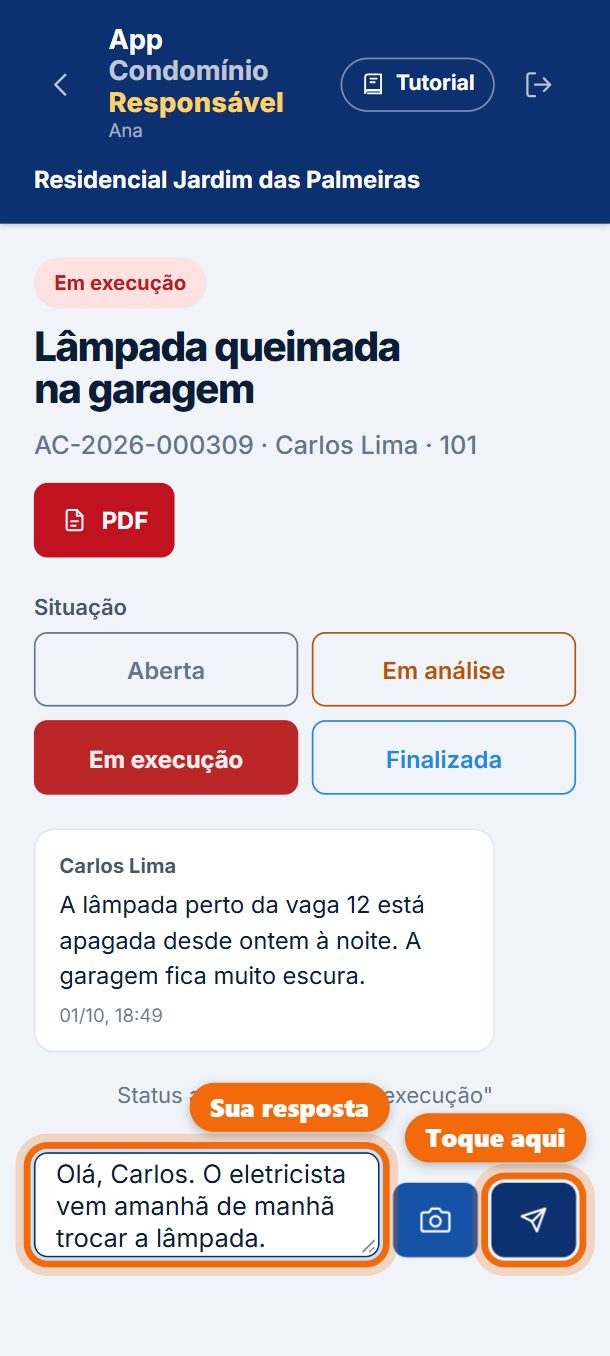
Passo 4. Escreva a resposta e toque no botão de enviar.
-
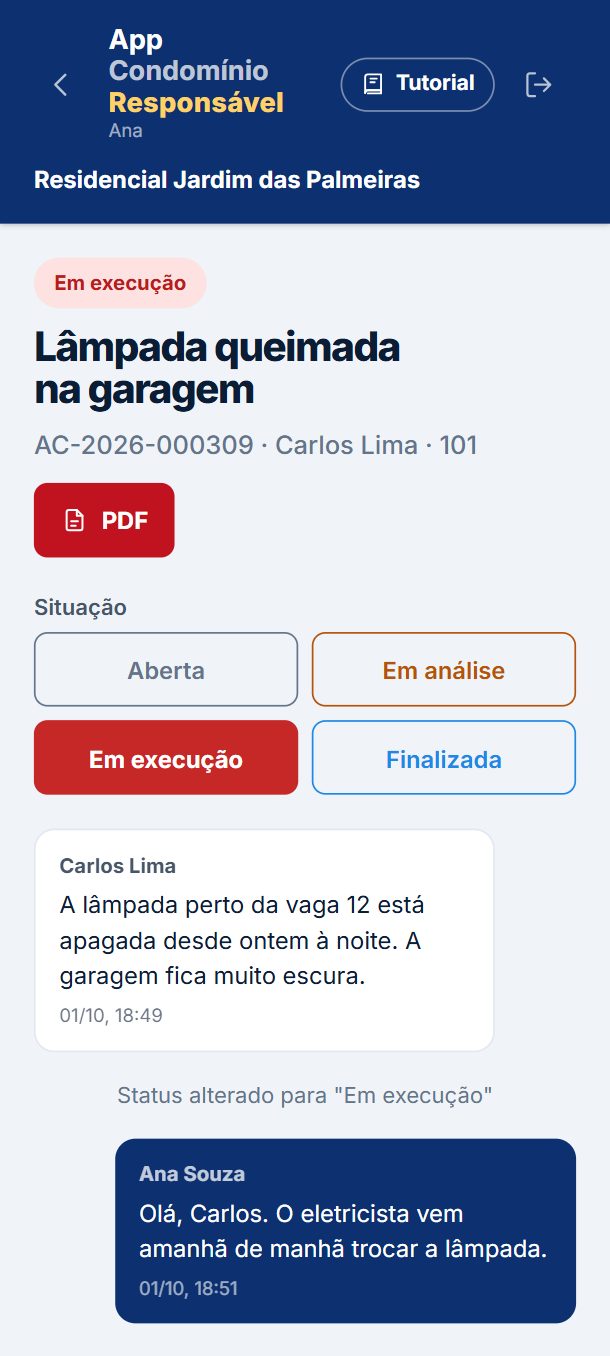
Passo 5. Pronto: o morador vê a resposta e a nova situação no aplicativo dele.
Ver o aplicativo como o morador vê
-
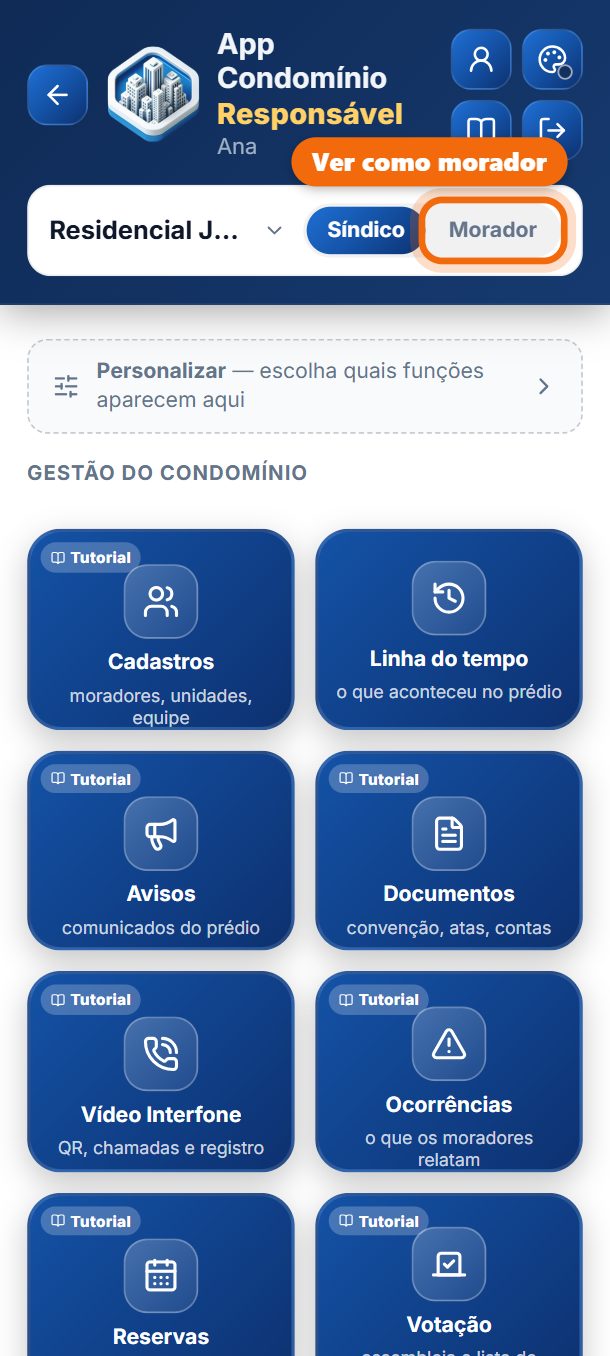
Passo 1. No alto do painel, toque em Morador. Para voltar, toque em Síndico.
Para mandar à equipe e aos moradores: Guia da portaria (app.appcondominio.com.br/guia/portaria.html) e Guia do morador (app.appcondominio.com.br/guia/morador.html). No aplicativo, cada um acha o seu em Tutorial.