
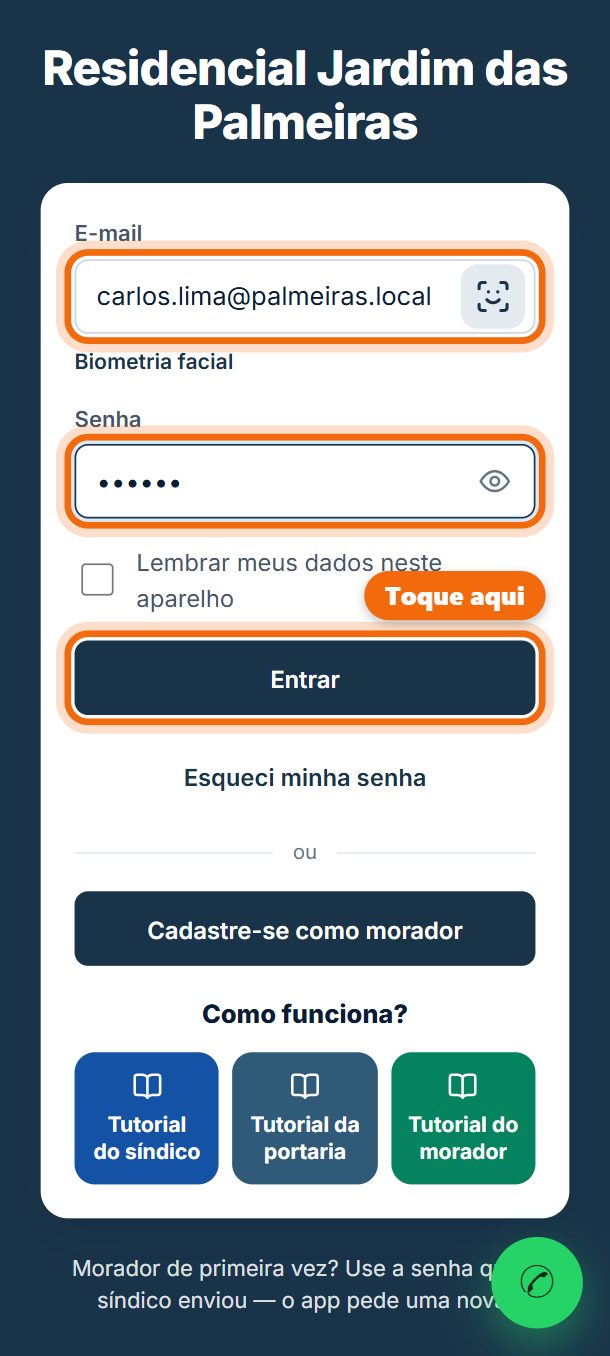
Siga os números. Em cada tela, o que está marcado em laranja é onde você toca ou escreve.
Entrar no aplicativo
-
Passo 1. Abra o link que o síndico mandou. Digite o seu e-mail e a senha. Toque em Entrar. Na primeira vez, a senha é 123456, e o aplicativo pede que você crie a sua.
-
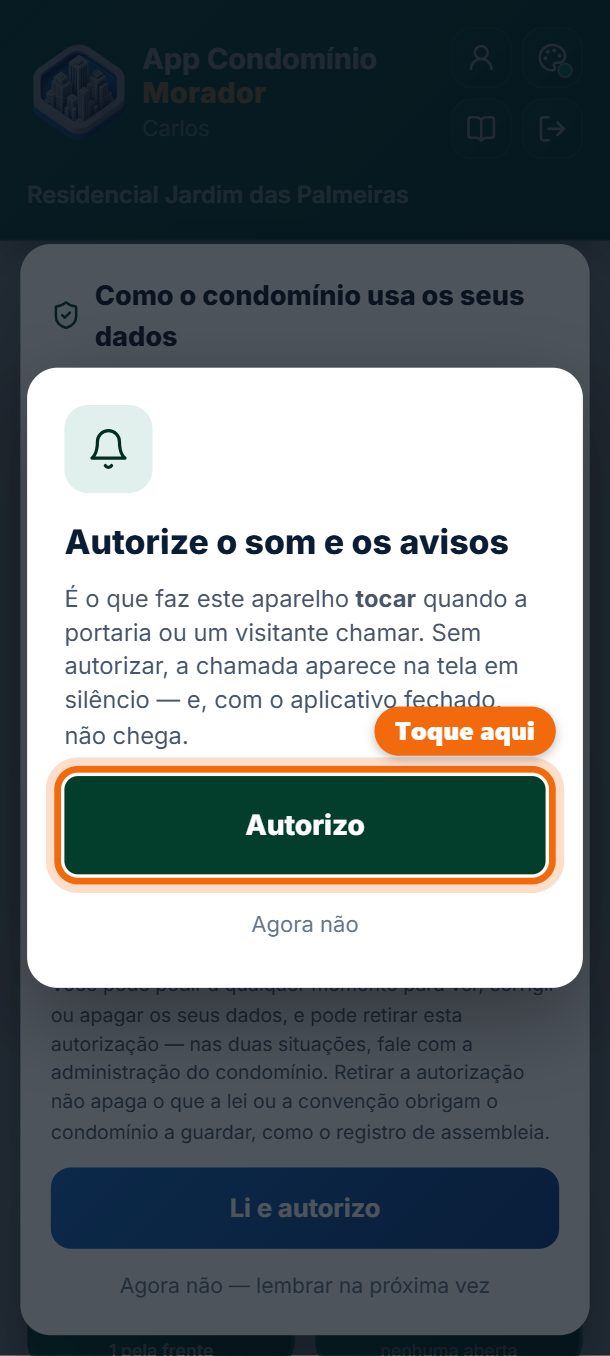
Passo 2. Na primeira vez, toque em Autorizo: é o que faz o seu celular tocar quando a portaria chamar e receber os avisos do condomínio.
-
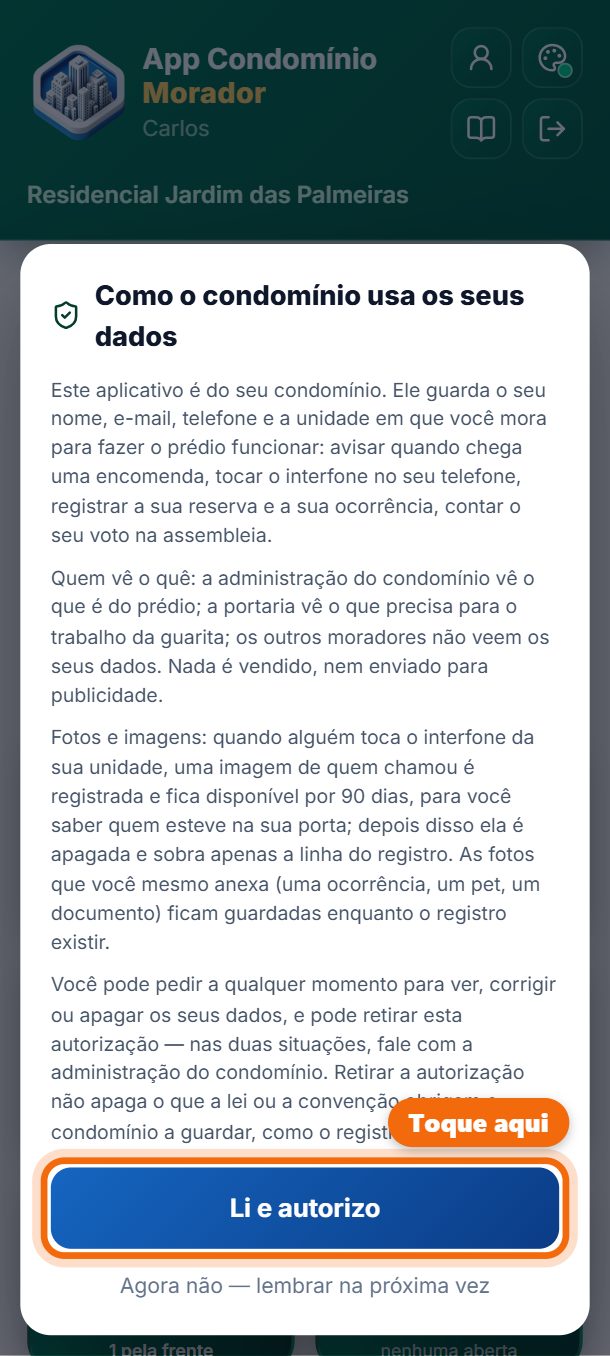
Passo 3. Leia como o condomínio usa os seus dados e toque em Li e autorizo.
-
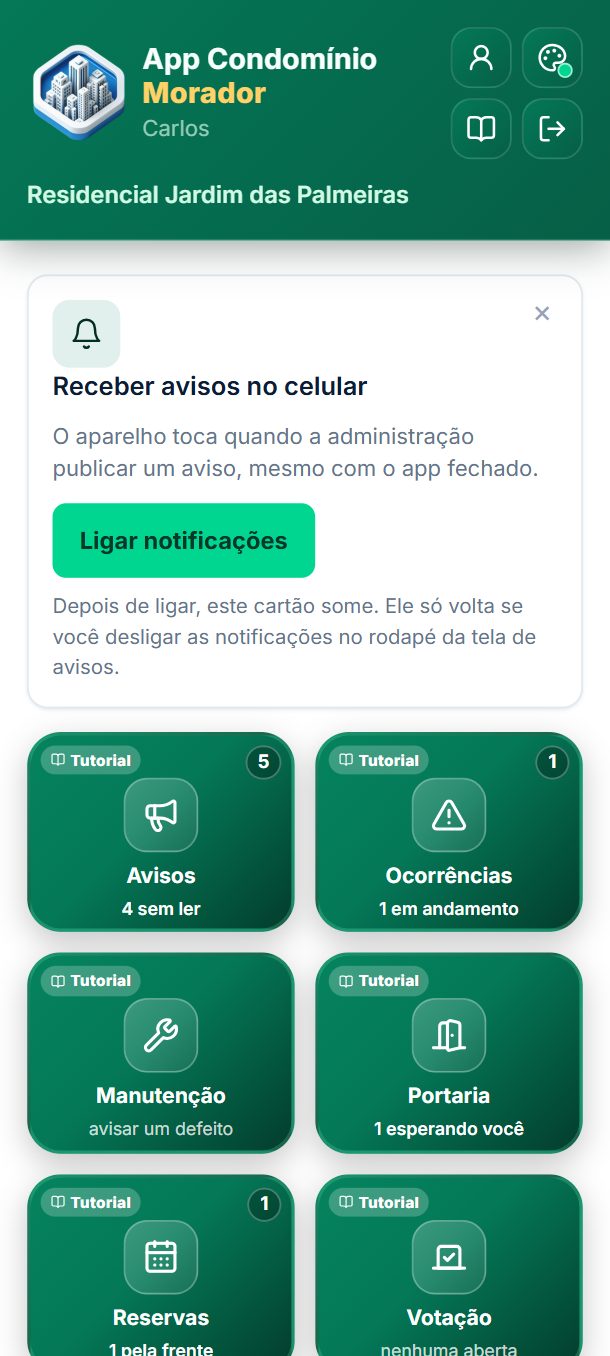
Passo 4. Pronto: esta é a sua tela. Cada quadro mostra o que tem de novo.
Ler os avisos
-
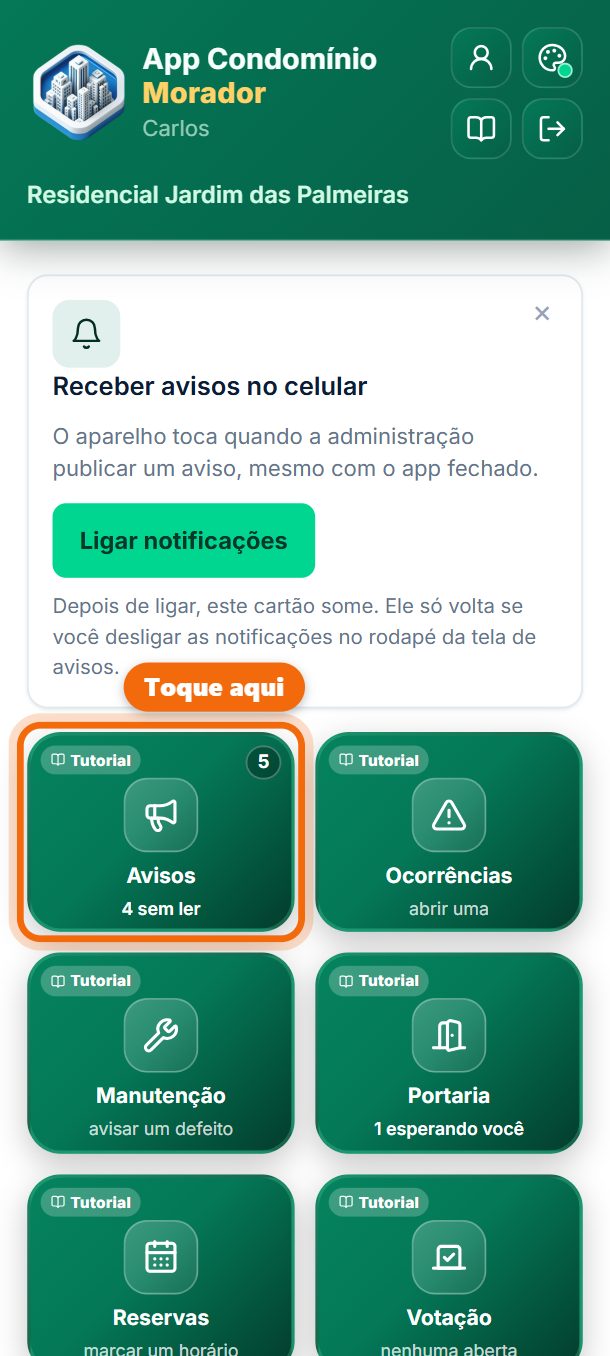
Passo 1. Toque em Avisos.
-
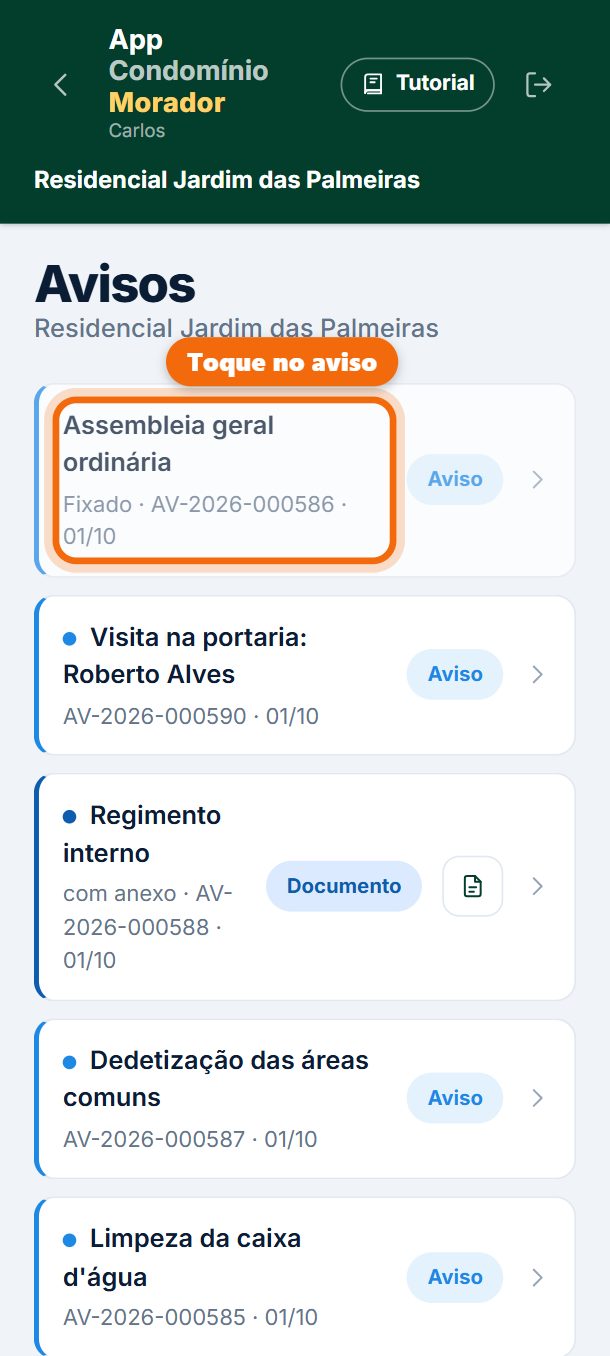
Passo 2. Toque no aviso.
-
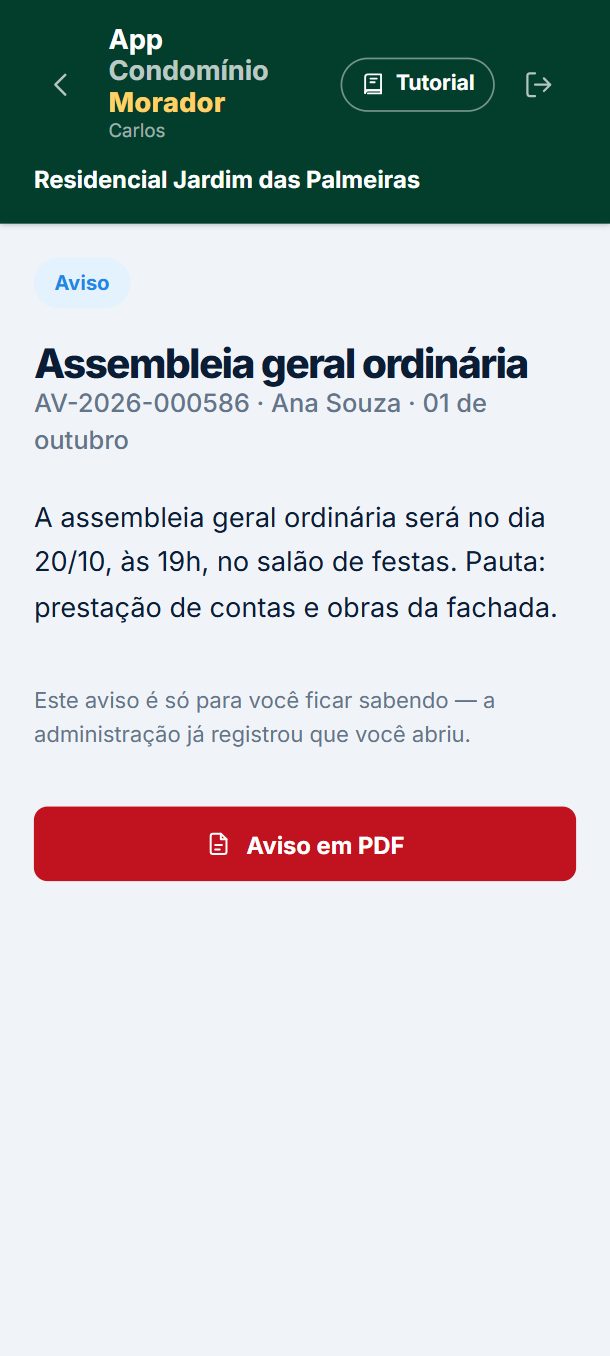
Passo 3. O aviso abre inteiro. Em Aviso em PDF, você guarda ou manda para alguém.
Abrir atas, regimento e contas
-
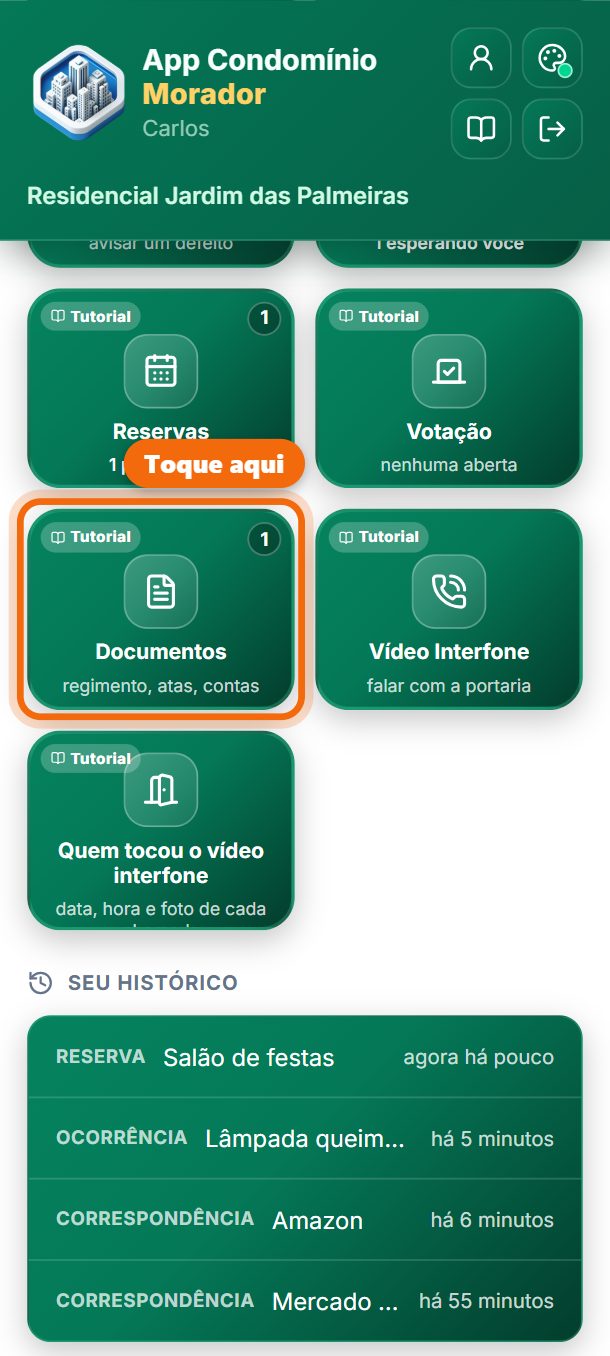
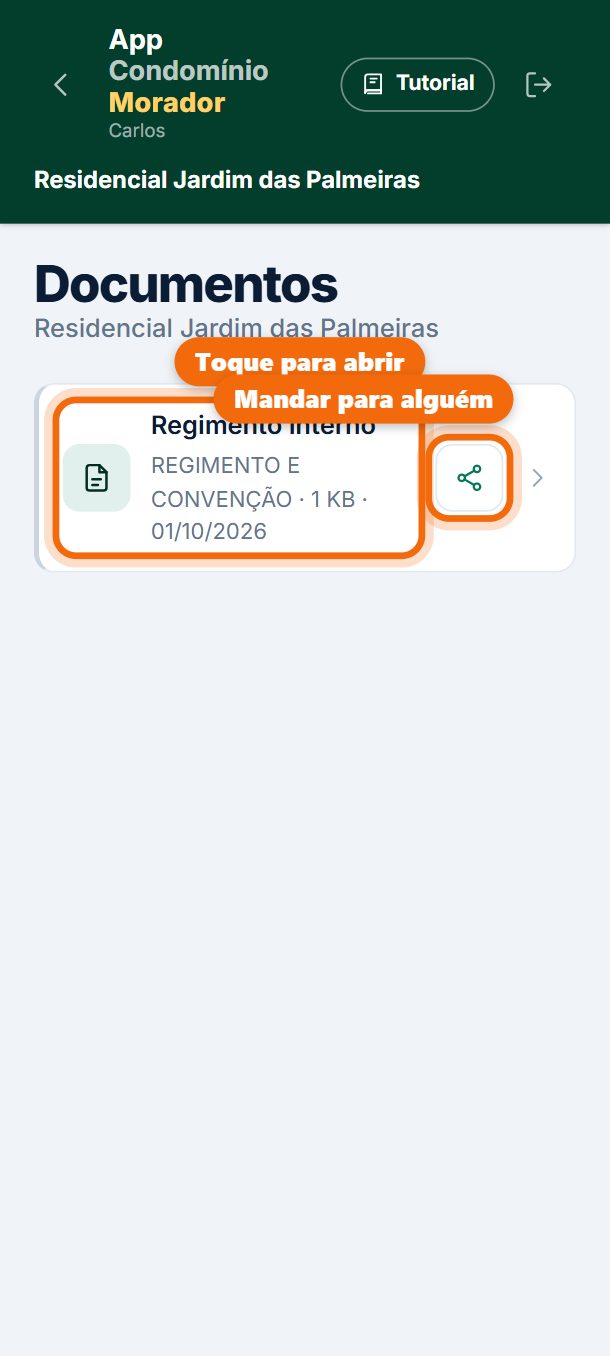
Passo 1. Toque em Documentos.
-
Passo 2. Toque no documento para abrir. O botão ao lado manda o arquivo para alguém, pelo WhatsApp ou por e-mail.
Avisar um problema à administração
-
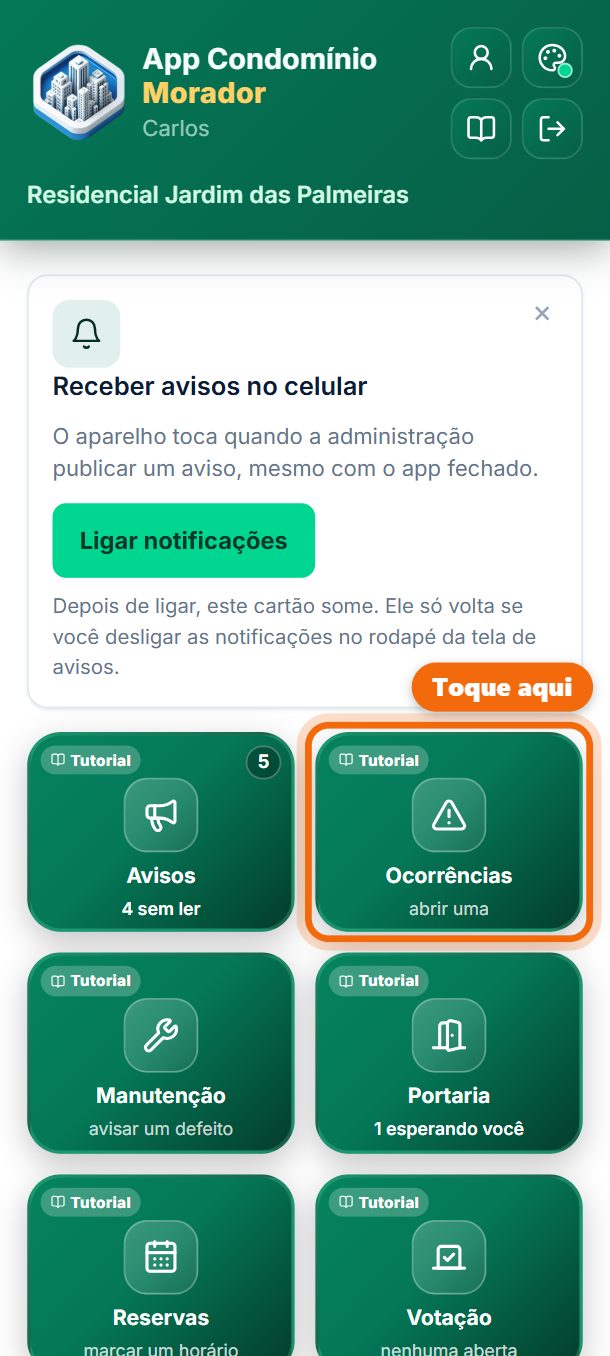
Passo 1. Toque em Ocorrências.
-
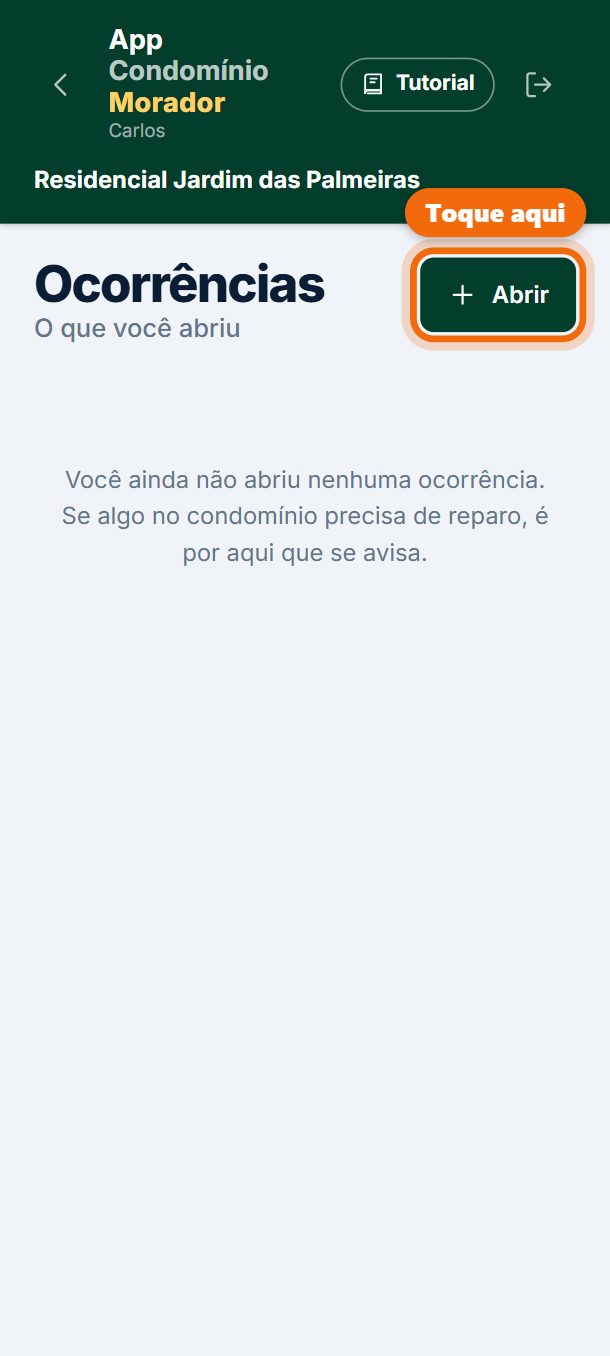
Passo 2. Toque em Abrir.
-
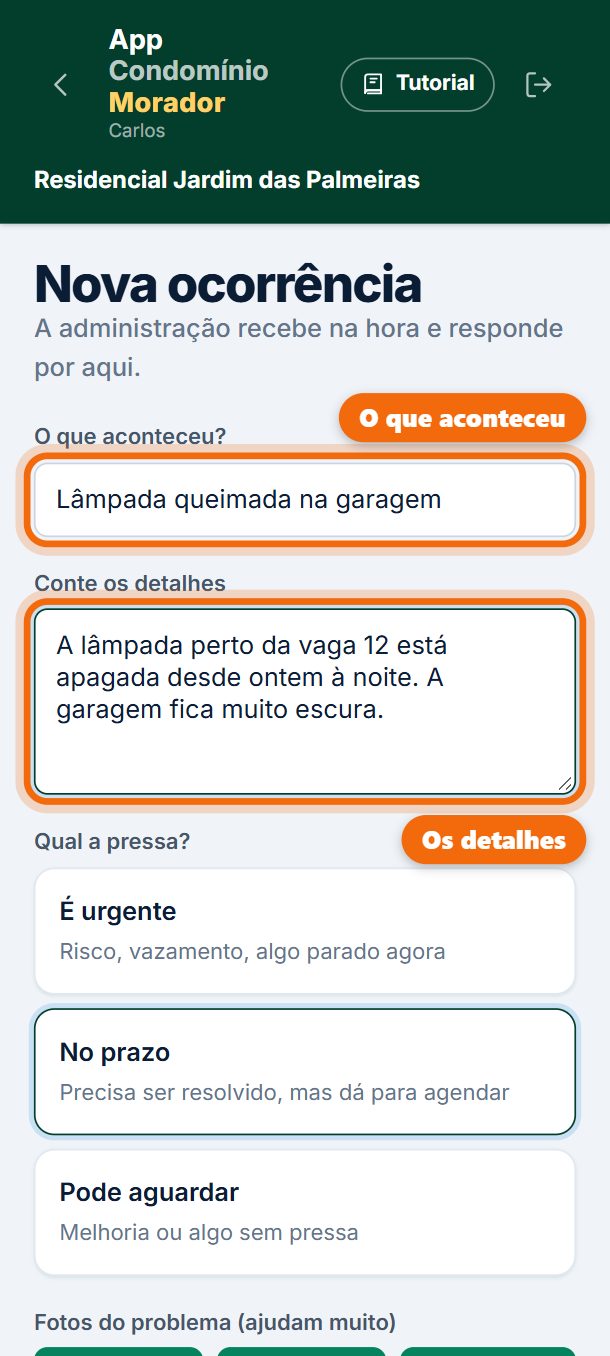
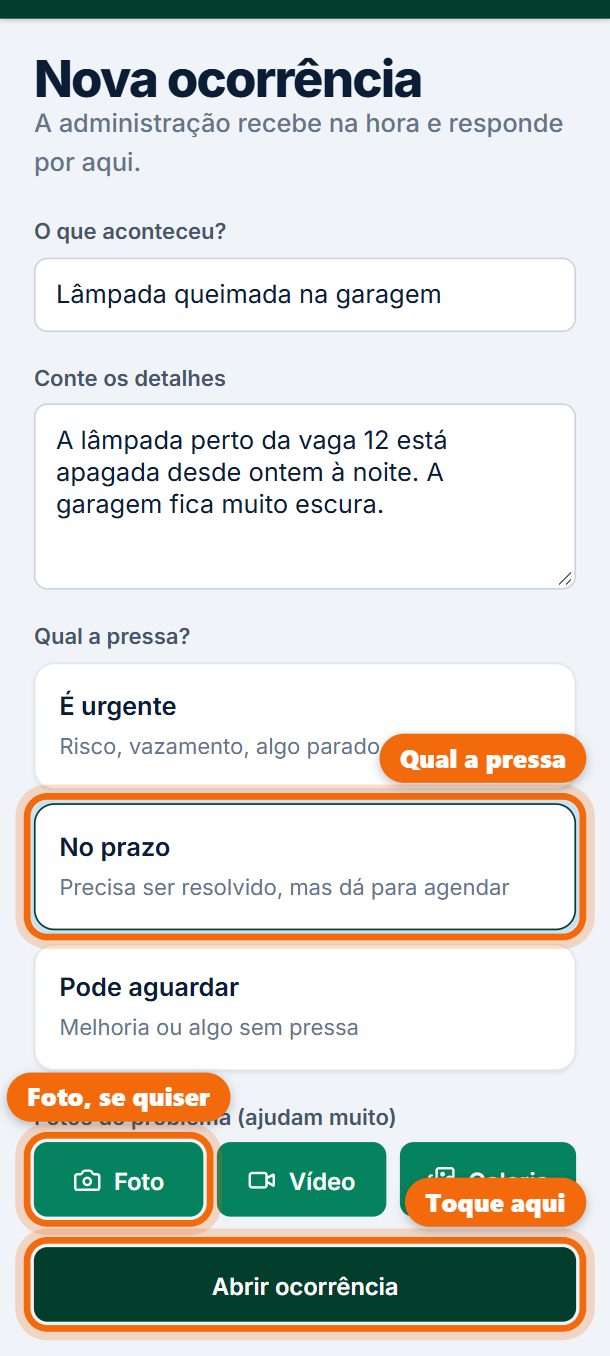
Passo 3. Escreva o que aconteceu e os detalhes: onde é e desde quando.
-
Passo 4. Diga a pressa e, se quiser, junte uma foto ou um vídeo. Toque em Abrir ocorrência.
-
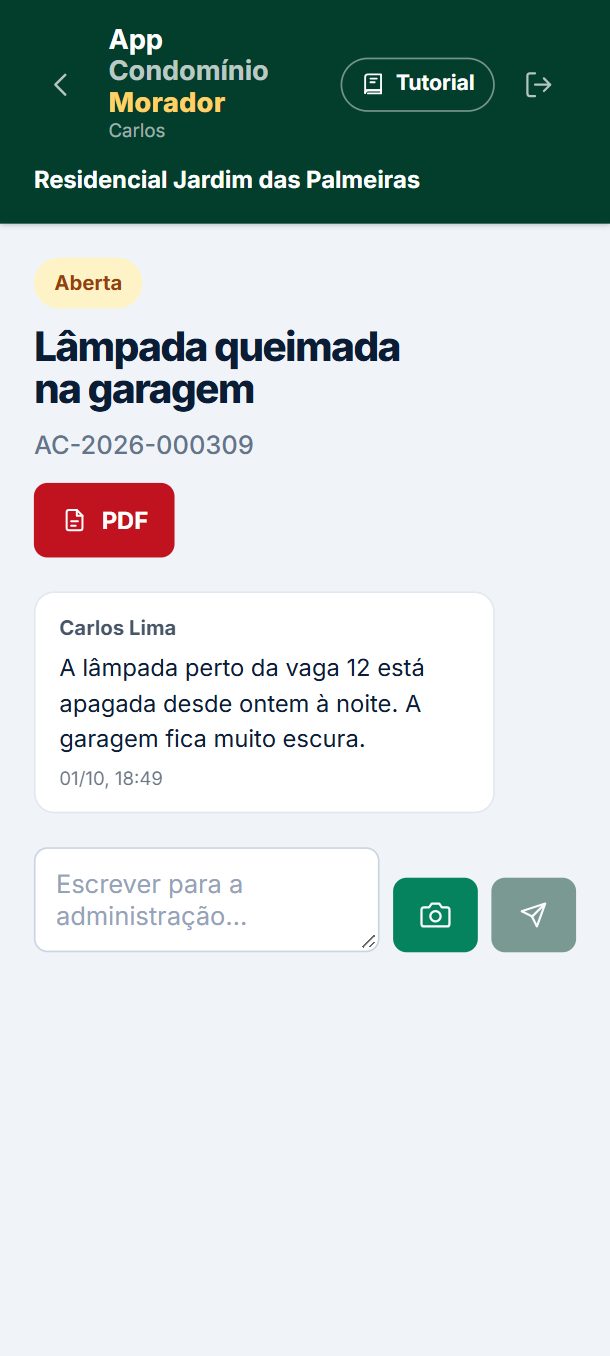
Passo 5. Pronto: a administração recebe na hora. A resposta e cada mudança aparecem aqui.
Encomendas: o que chegou e como retirar
-
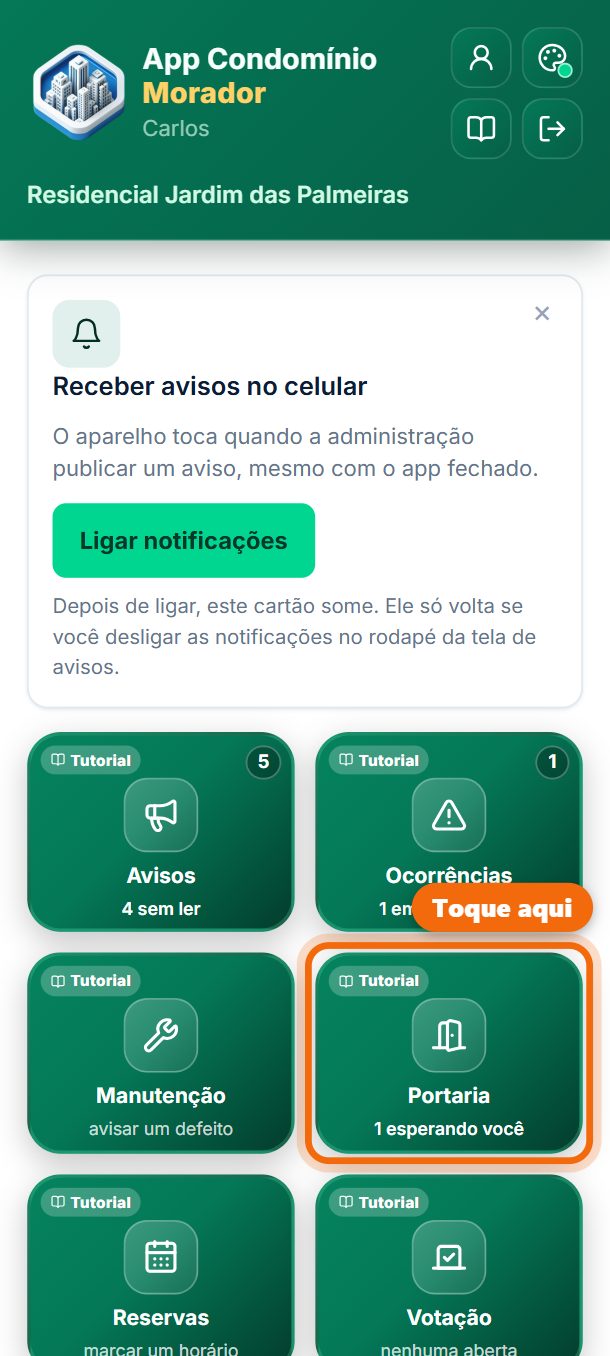
Passo 1. Toque em Portaria.
-
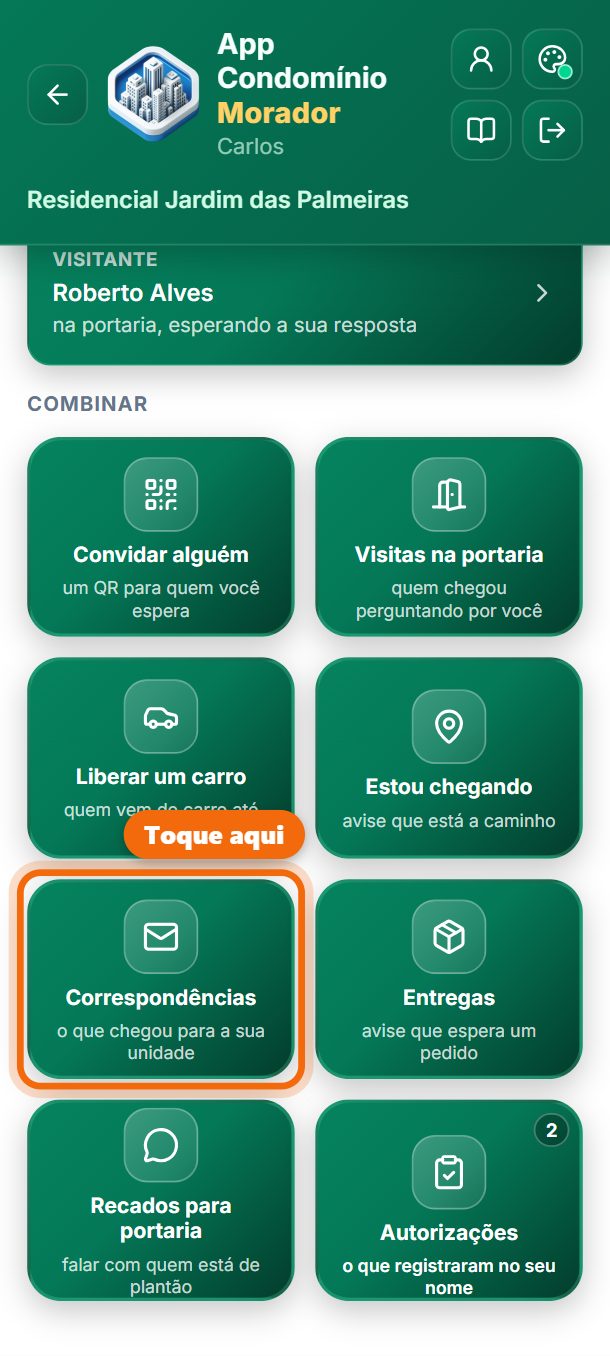
Passo 2. Toque em Correspondências.
-
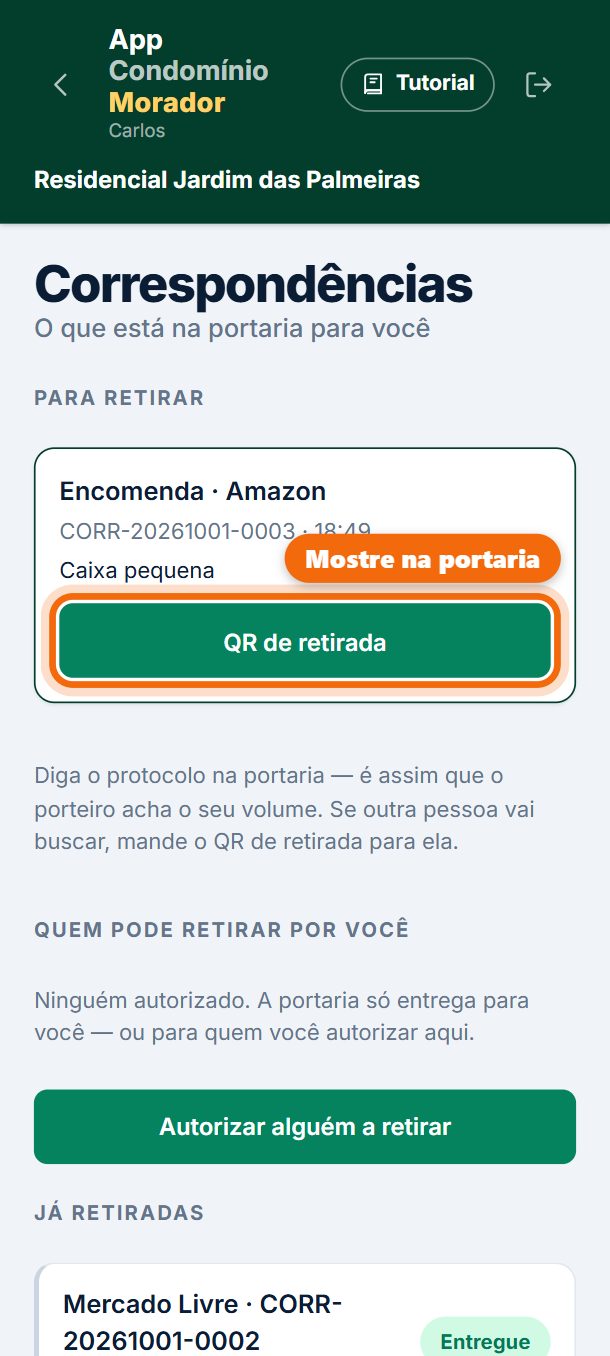
Passo 3. Na portaria, mostre o QR de retirada ou diga o número do protocolo.
-
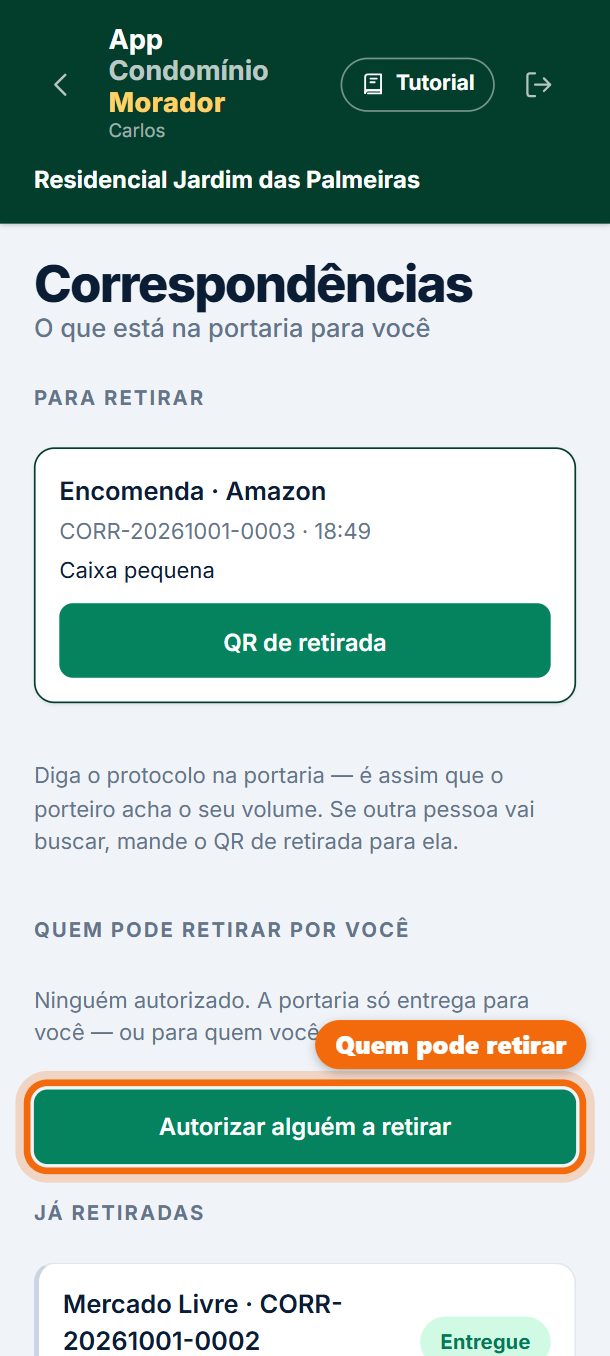
Passo 4. Vai mandar outra pessoa buscar? Toque em Autorizar alguém a retirar e diga quem.
Liberar a entrada de um visitante
-
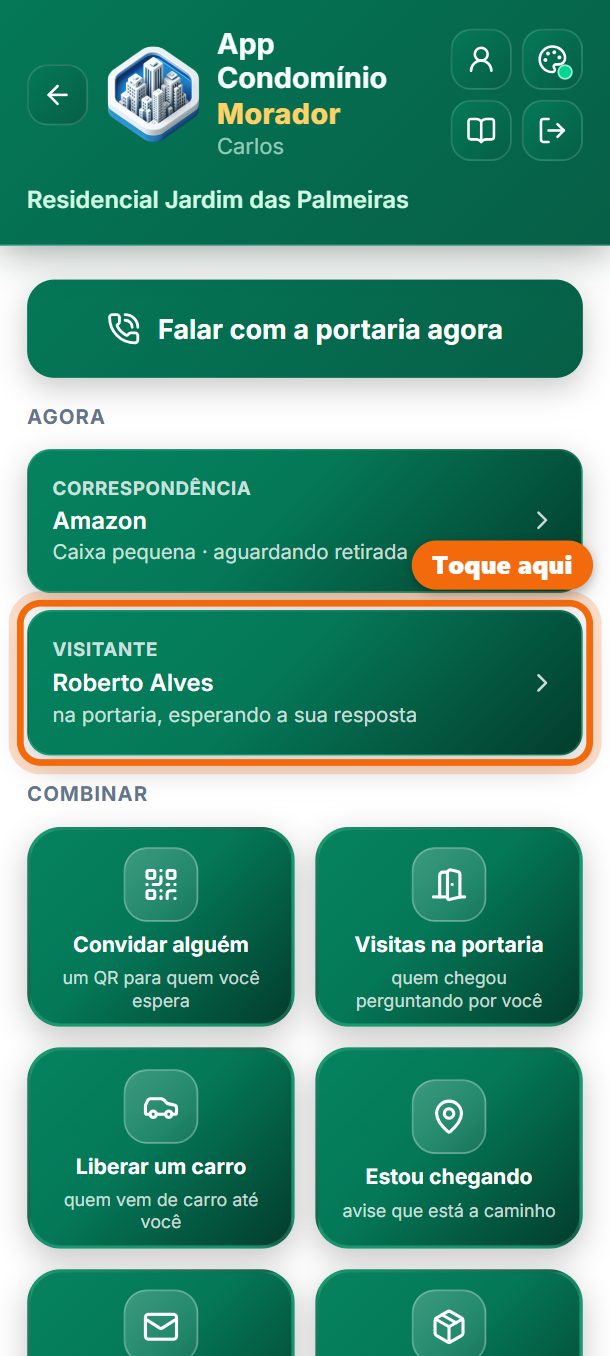
Passo 1. Quando a portaria registra uma visita para você, ela aparece em Portaria, esperando a sua resposta. Toque na visita.
-
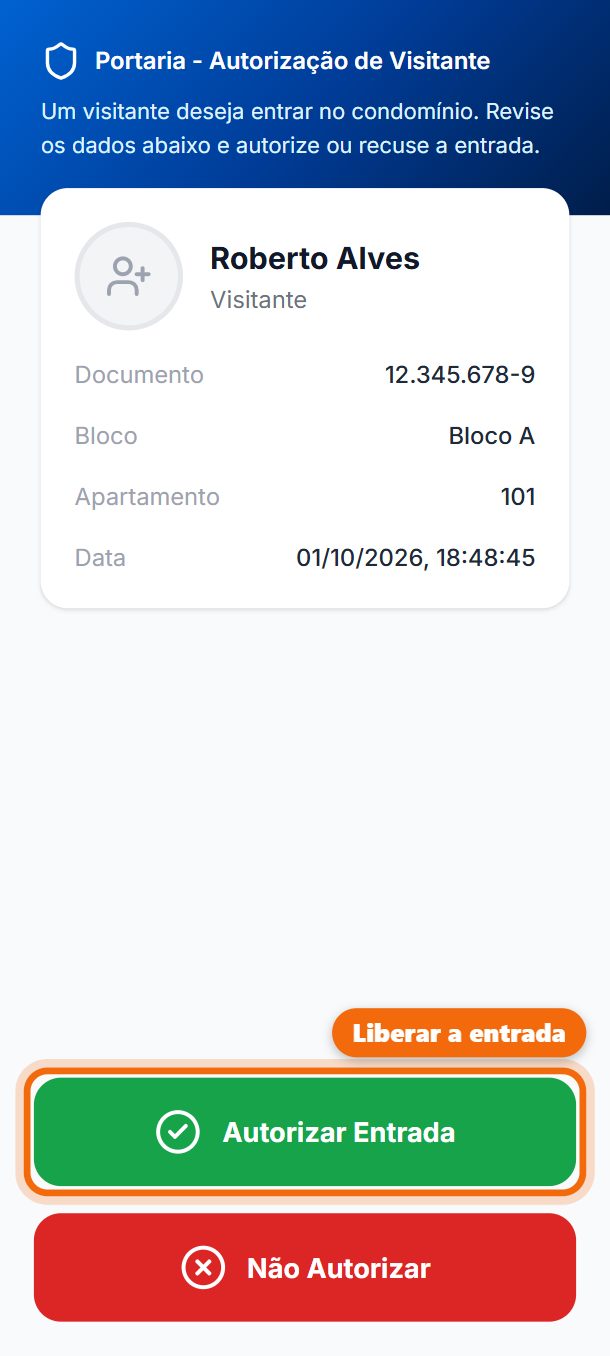
Passo 2. Confira quem é e toque em Autorizar Entrada ou em Não Autorizar.
Reservar uma área comum
-
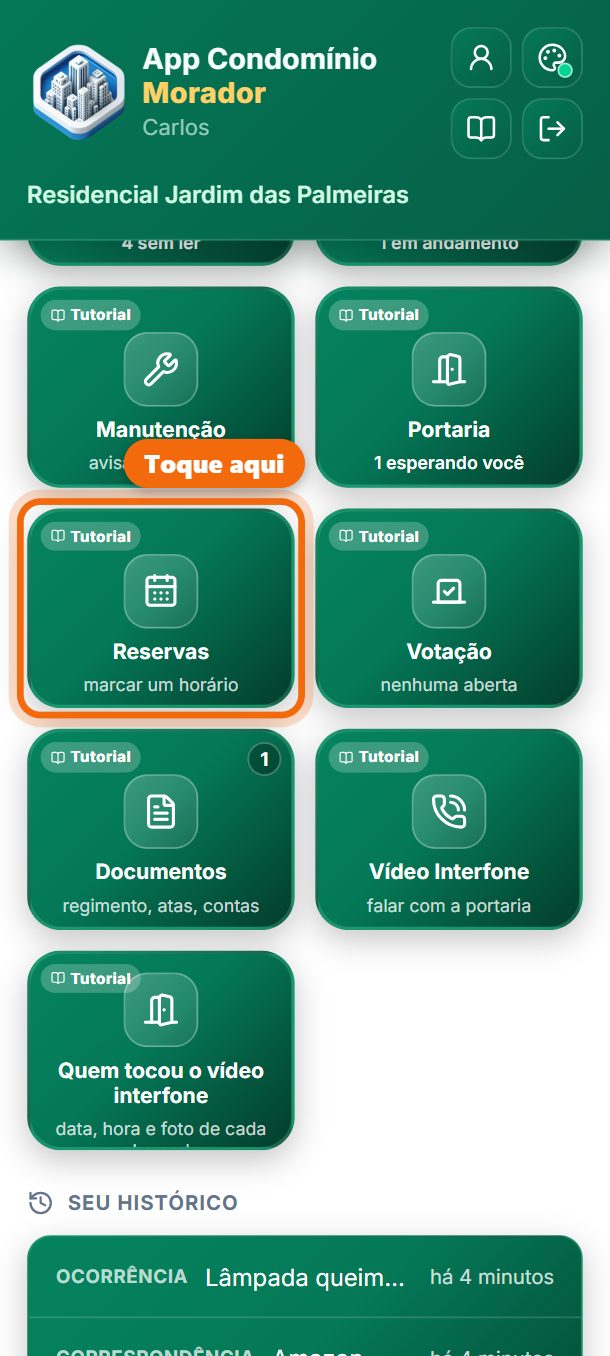
Passo 1. Toque em Reservas.
-
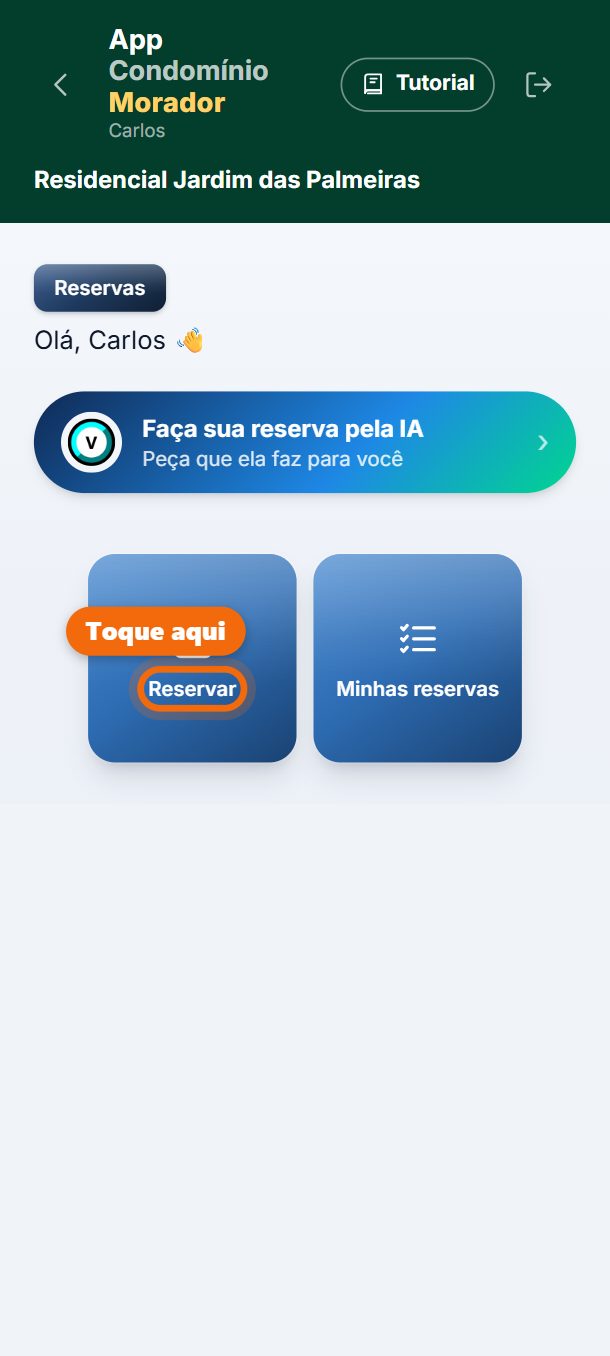
Passo 2. Toque em Reservar.
-
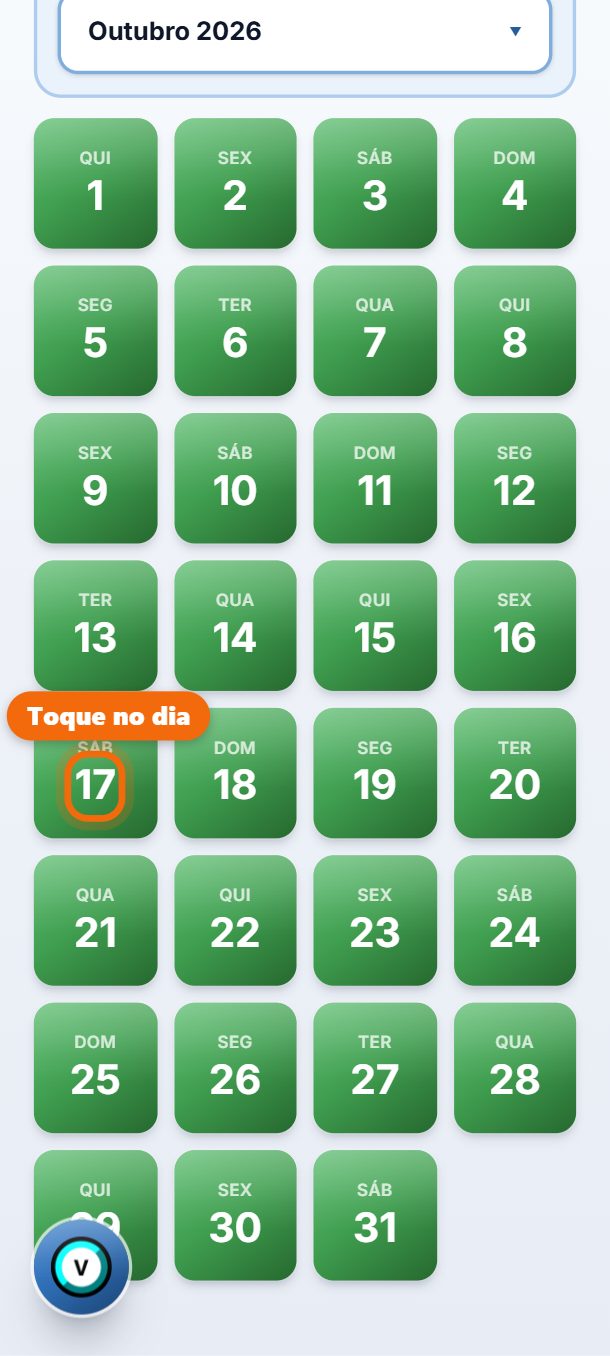
Passo 3. Toque no dia.
-
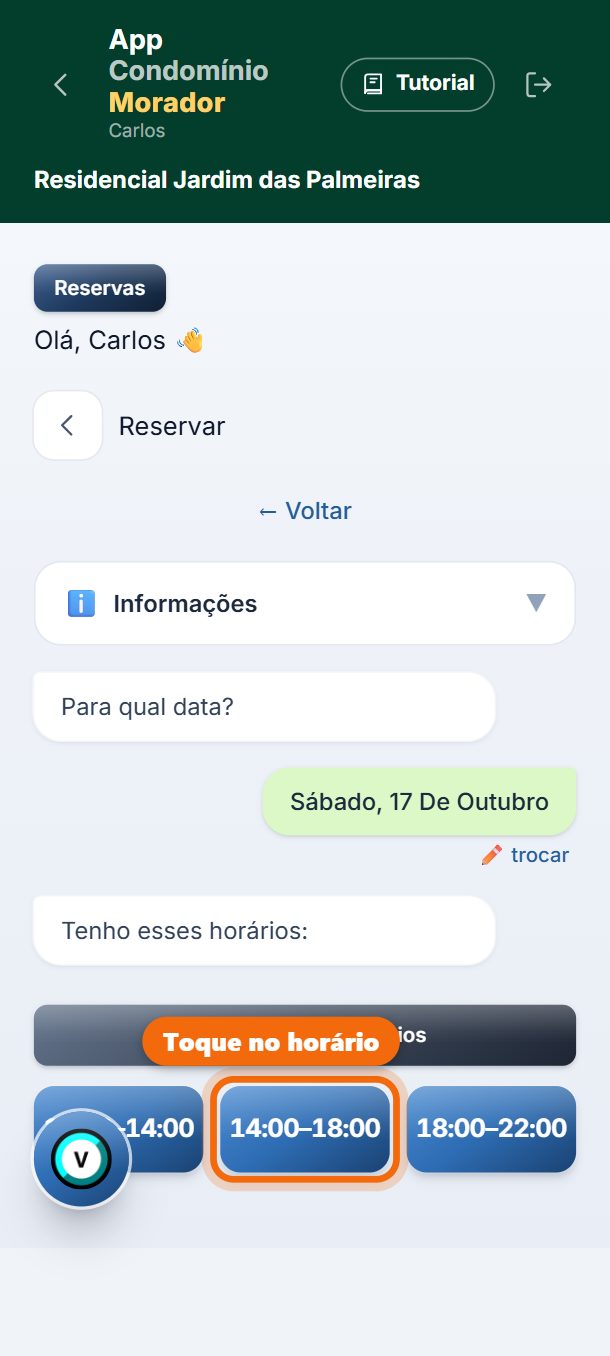
Passo 4. Toque no horário.
-
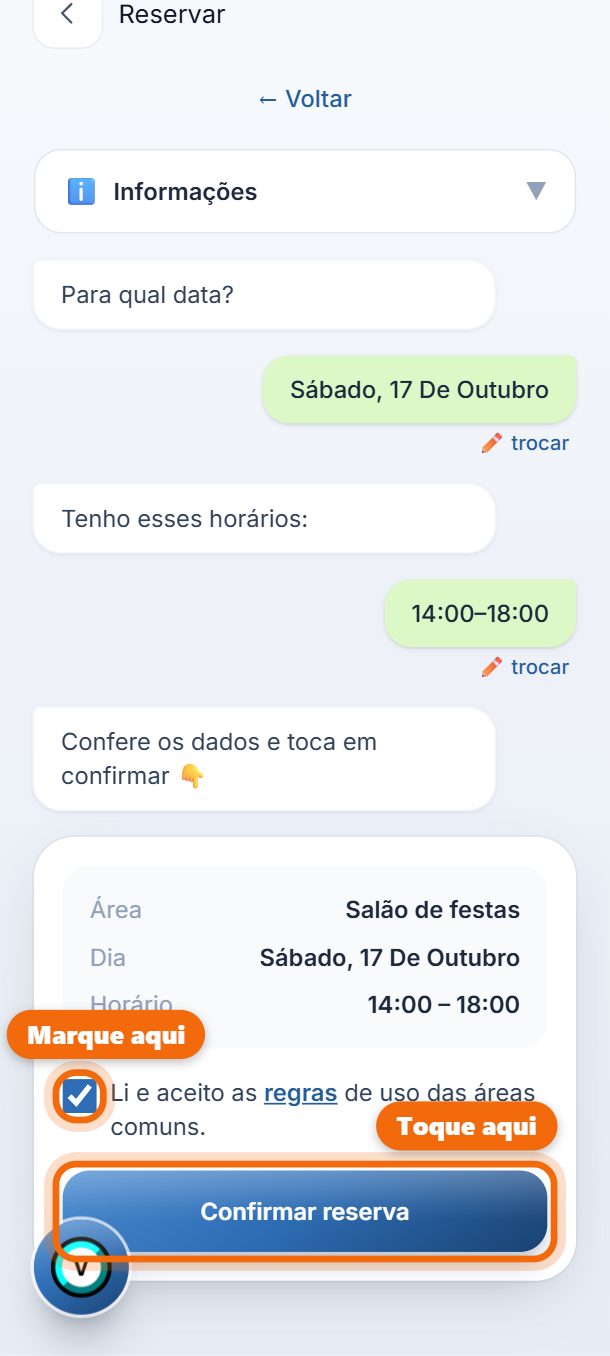
Passo 5. Confira, marque Li e aceito as regras e toque em Confirmar reserva.
-
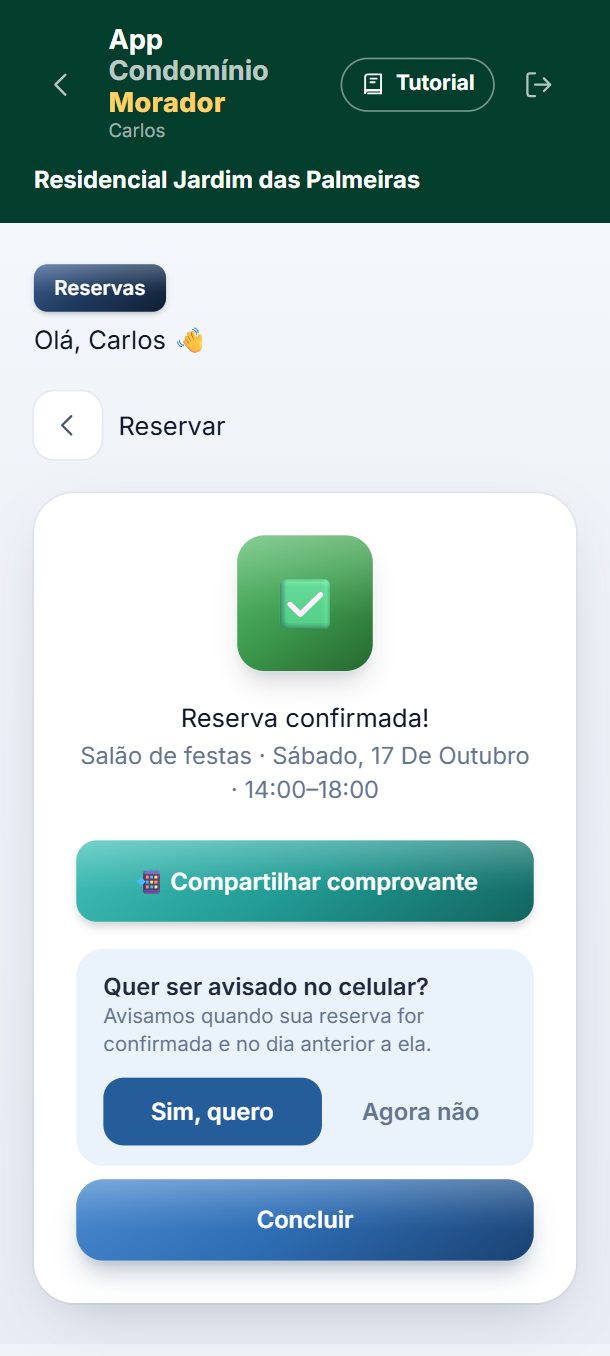
Passo 6. Pronto: a reserva está confirmada. Em Compartilhar comprovante, você manda para quem quiser.
- Dica
Prefere falar? Toque no botão redondo da Vox, no canto da tela, e peça a reserva com a sua voz.
Trocar o nome, o WhatsApp ou a senha
-
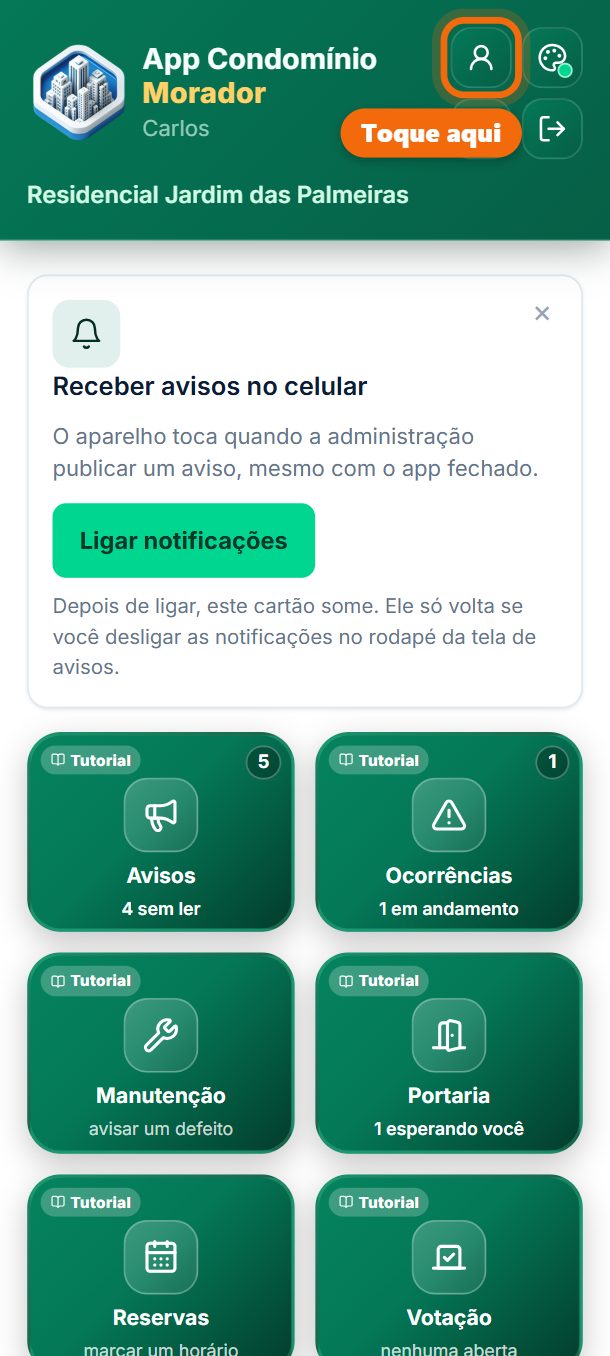
Passo 1. No alto da tela, toque no botão da conta.
-
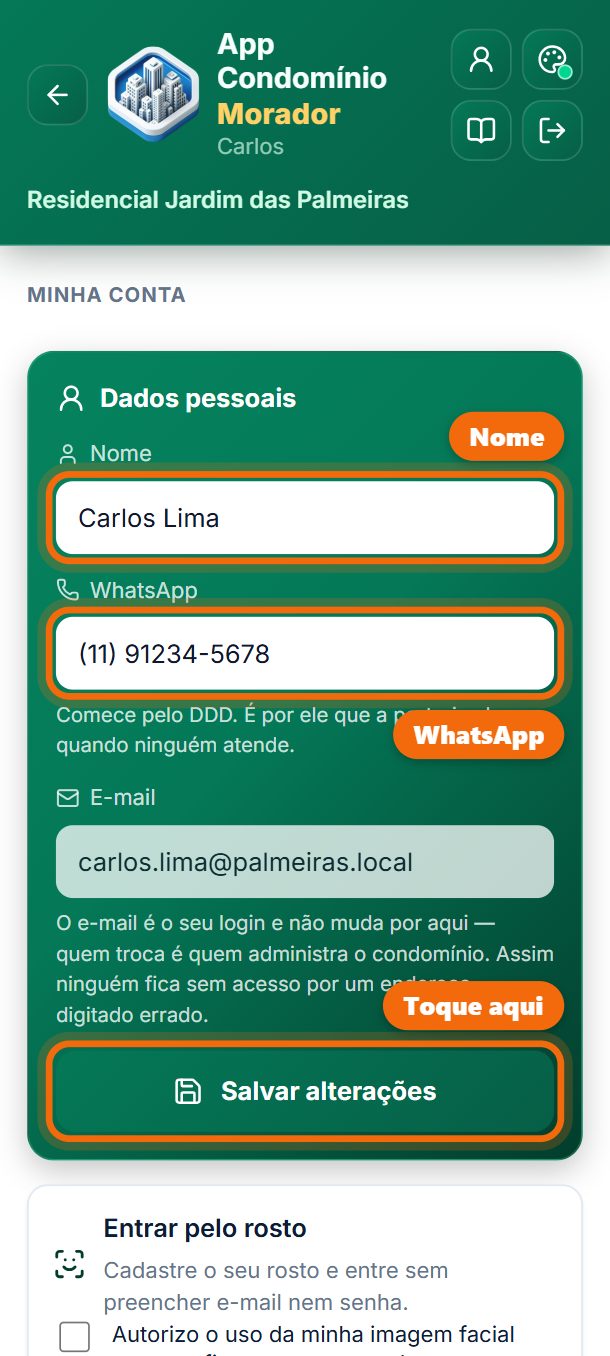
Passo 2. Troque o nome ou o WhatsApp e toque em Salvar alterações. A senha se troca mais abaixo, em Alterar senha.
Esqueceu a senha? Na tela de entrada, toque em Esqueci minha senha. Ou peça ao síndico: ele volta a senha para 123456.