
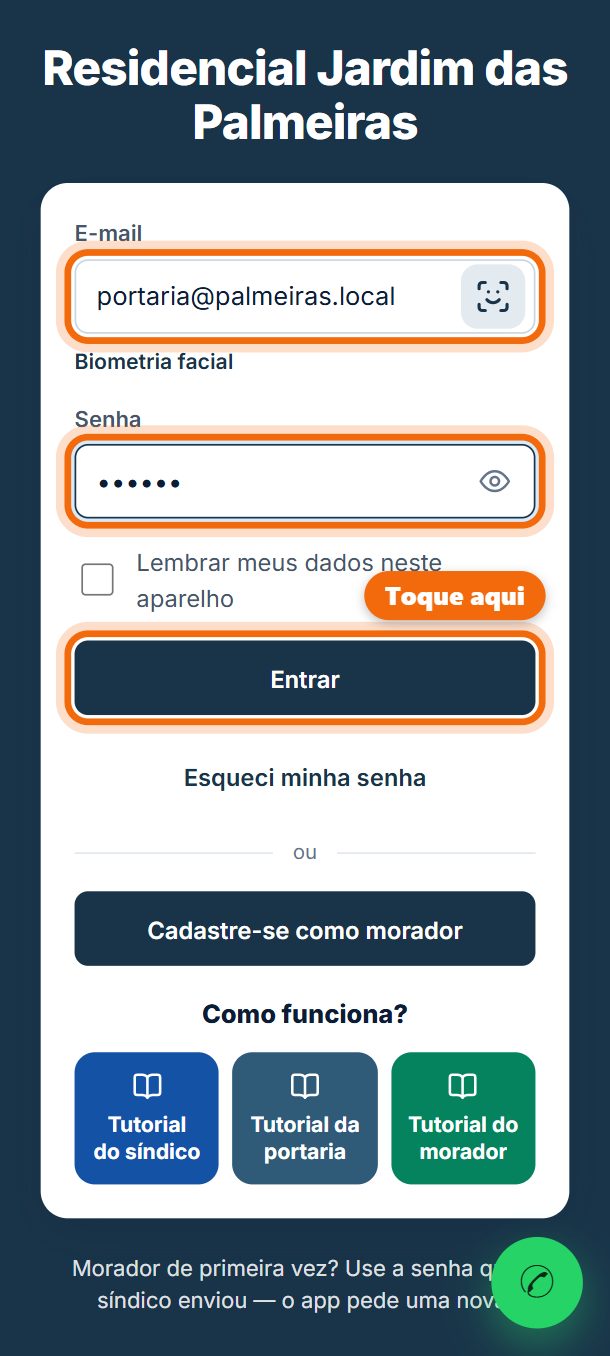
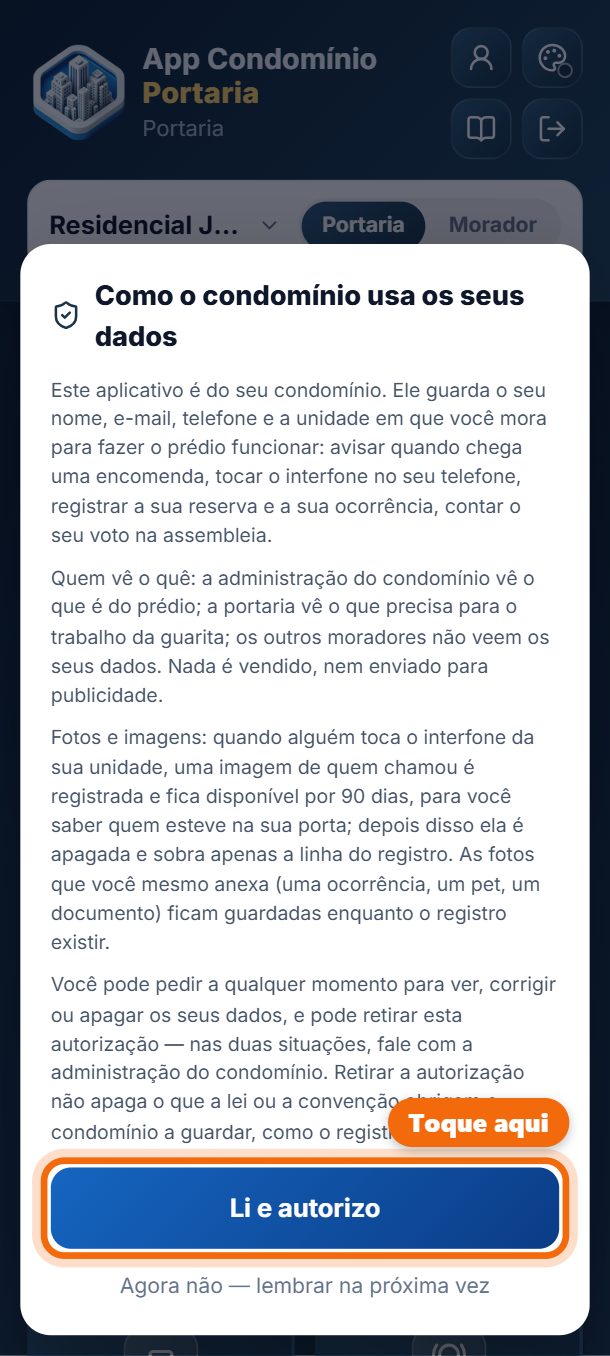
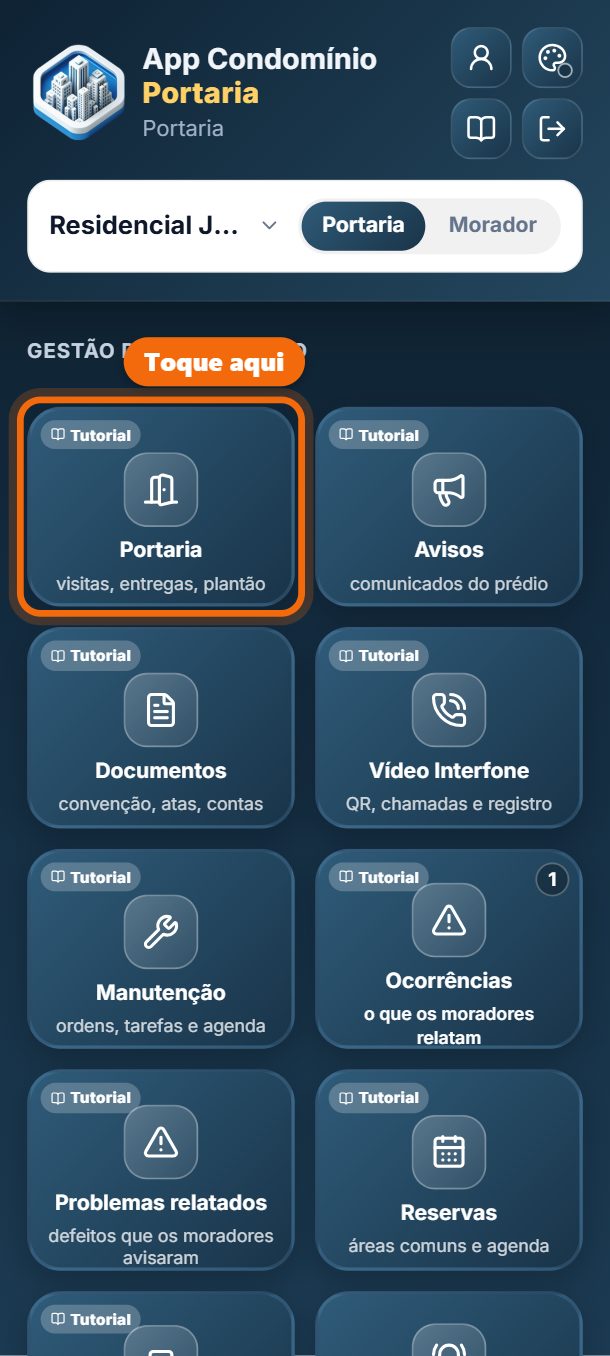
Siga os números. Em cada tela, o que está marcado em laranja é onde você toca ou escreve.
Entrar no aplicativo
-
Passo 1. Abra o link que o síndico mandou. Digite o e-mail da portaria e a senha. Toque em Entrar. Na primeira vez, a senha é 123456, e o aplicativo pede que você crie a sua.
-
Passo 2. Na primeira vez, leia como o condomínio usa os dados e toque em Li e autorizo.
-
Passo 3. Toque em Portaria.
-
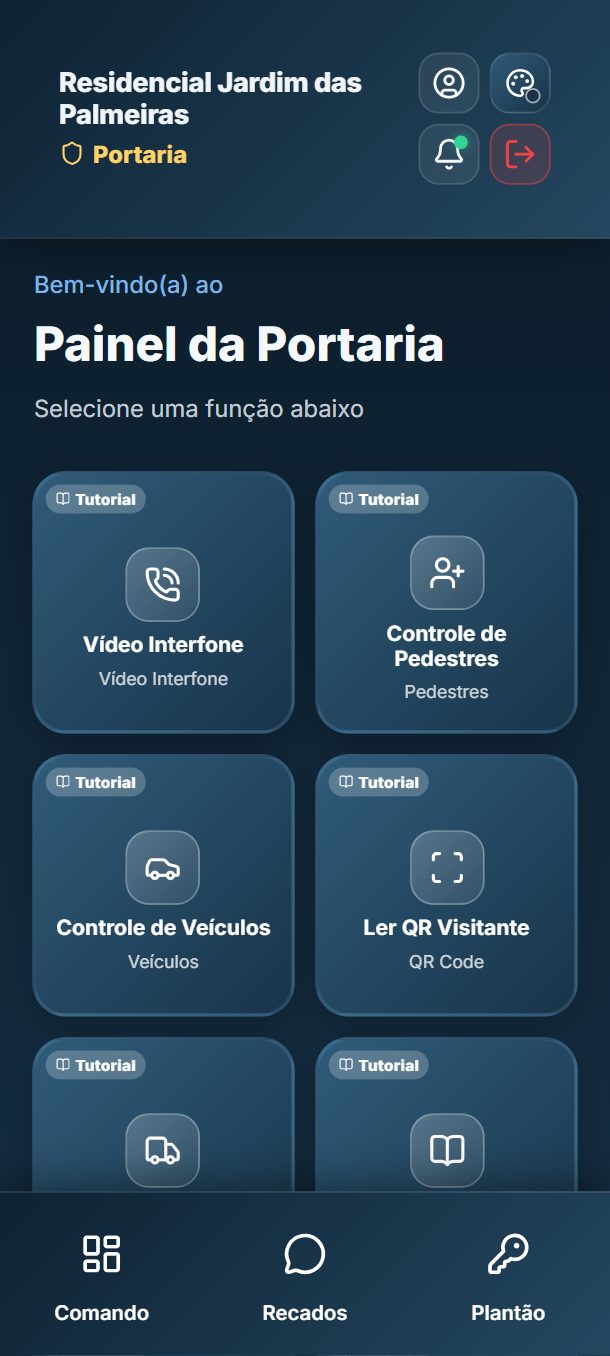
Passo 4. Pronto: este é o painel da portaria. Cada quadro é uma tarefa, e o selo Tutorial explica cada uma.
- Dica
Marque Lembrar meus dados neste aparelho para não digitar toda vez. No fim deste guia, veja como entrar só com um PIN.
Registrar uma encomenda que chegou
-
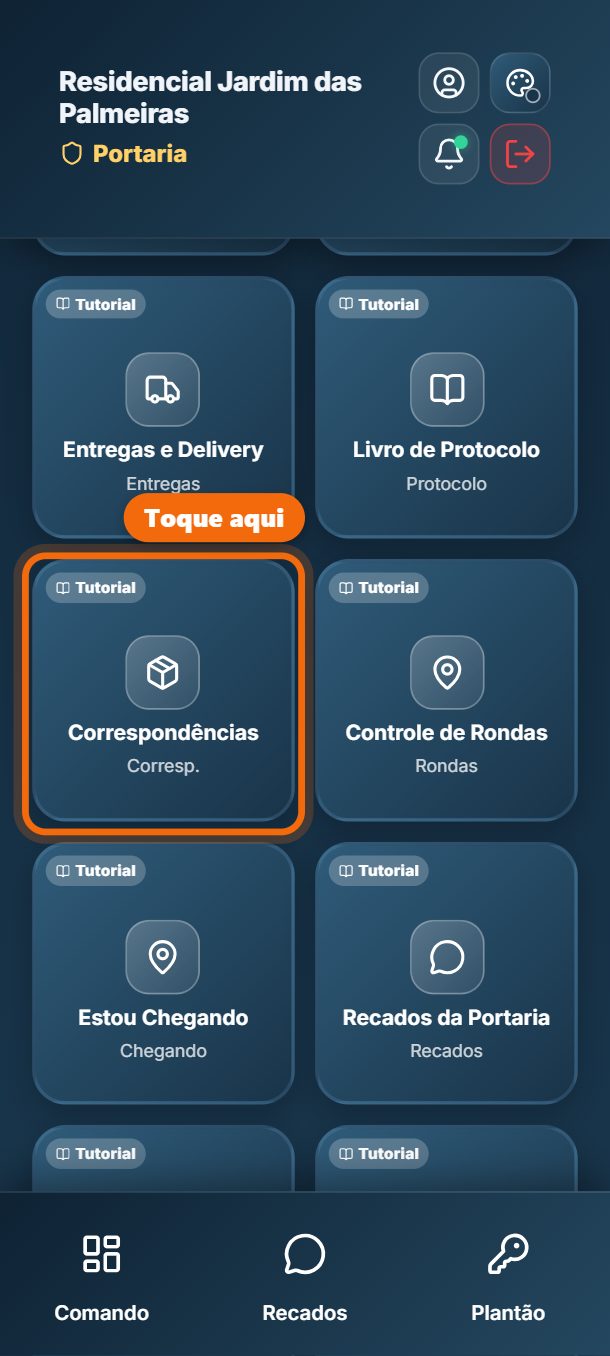
Passo 1. No painel, toque em Correspondências.
-
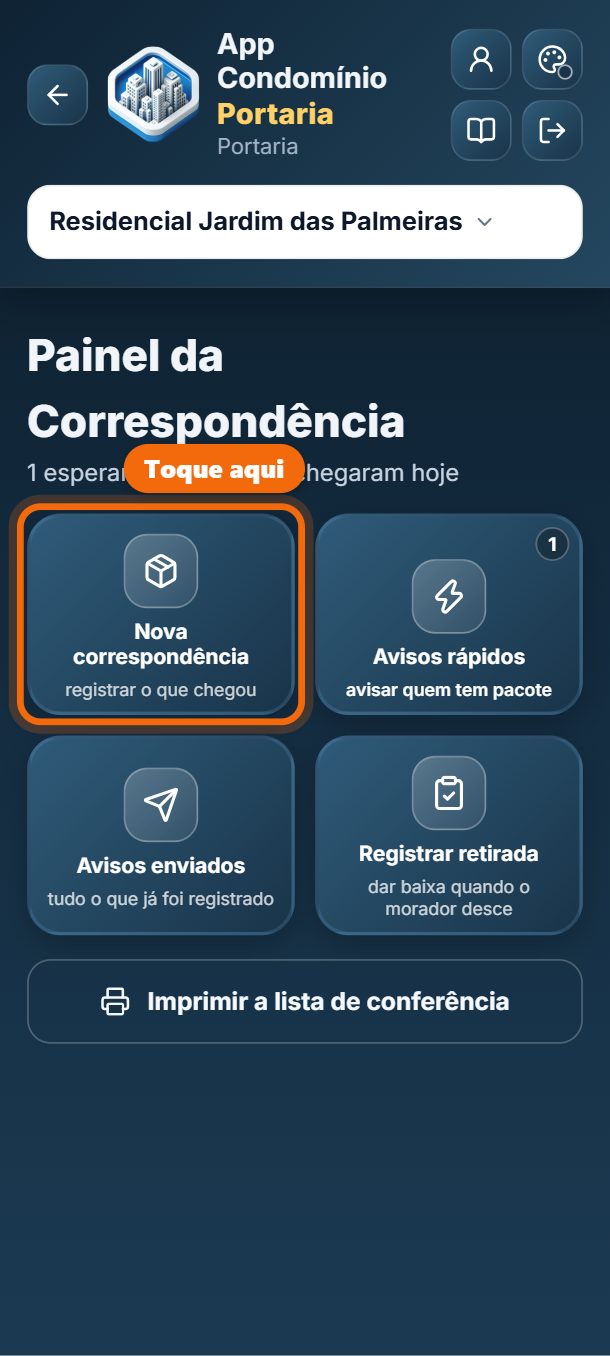
Passo 2. Toque em Nova correspondência.
-
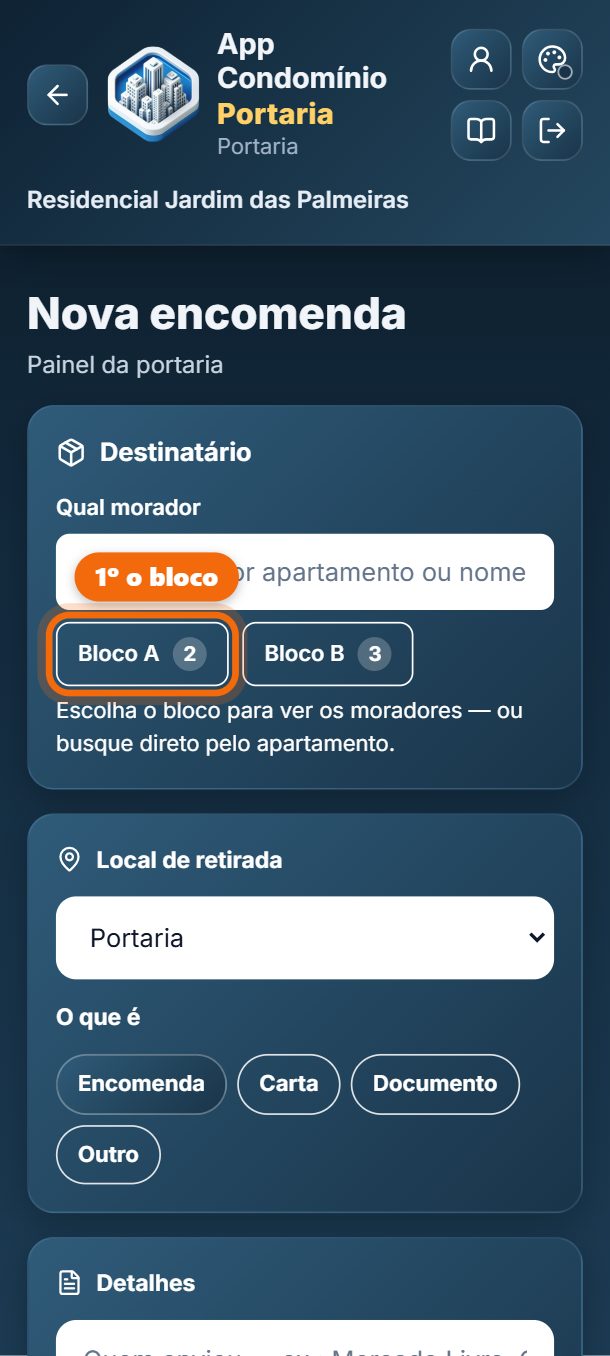
Passo 3. Toque no bloco do morador.
-
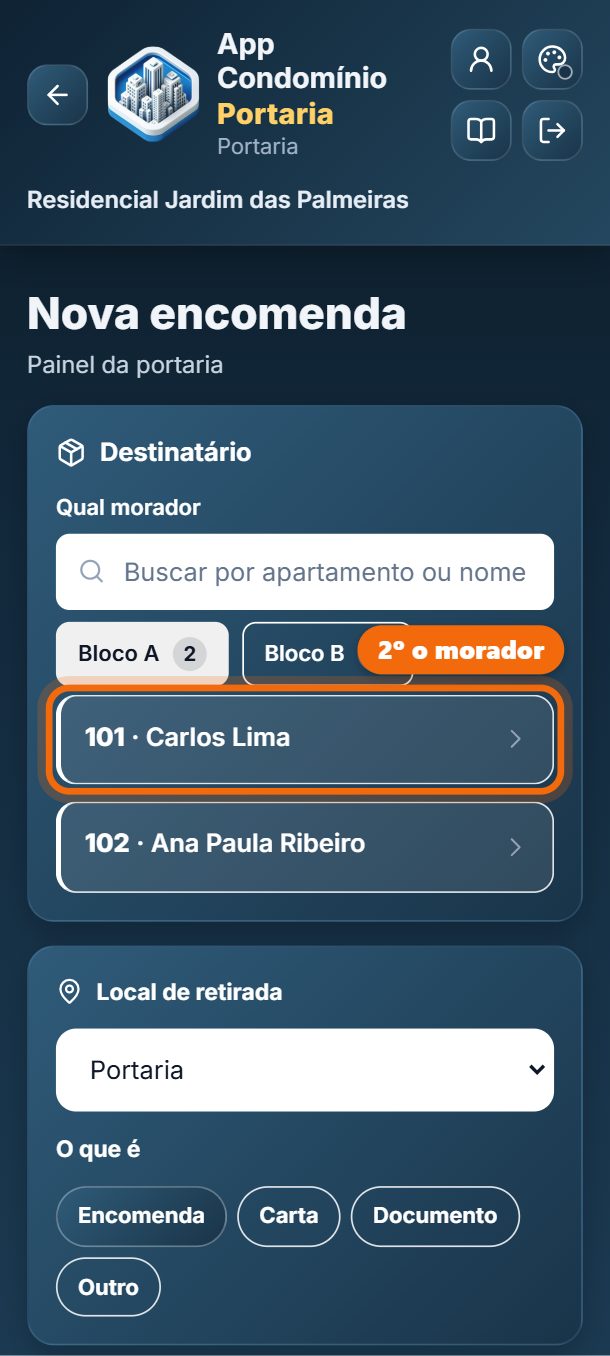
Passo 4. Toque no morador. Se preferir, busque pelo apartamento ou pelo nome.
-
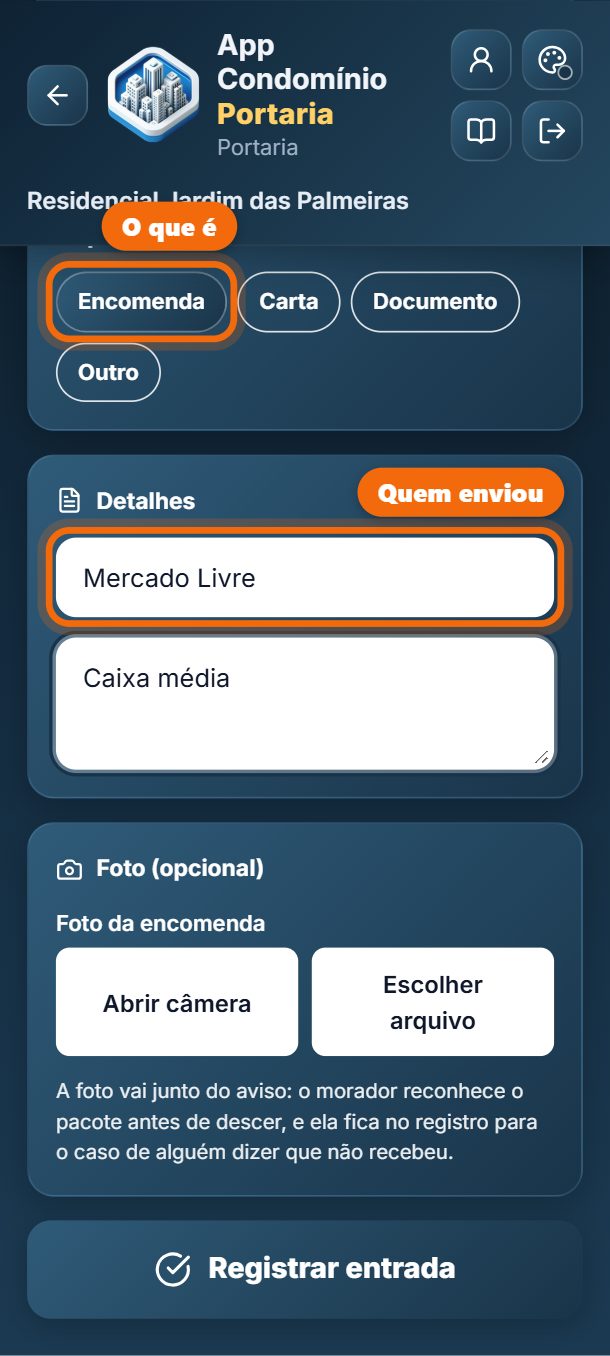
Passo 5. Escolha o que é (encomenda, carta, documento) e escreva quem enviou. Se quiser, tire uma foto do pacote.
-
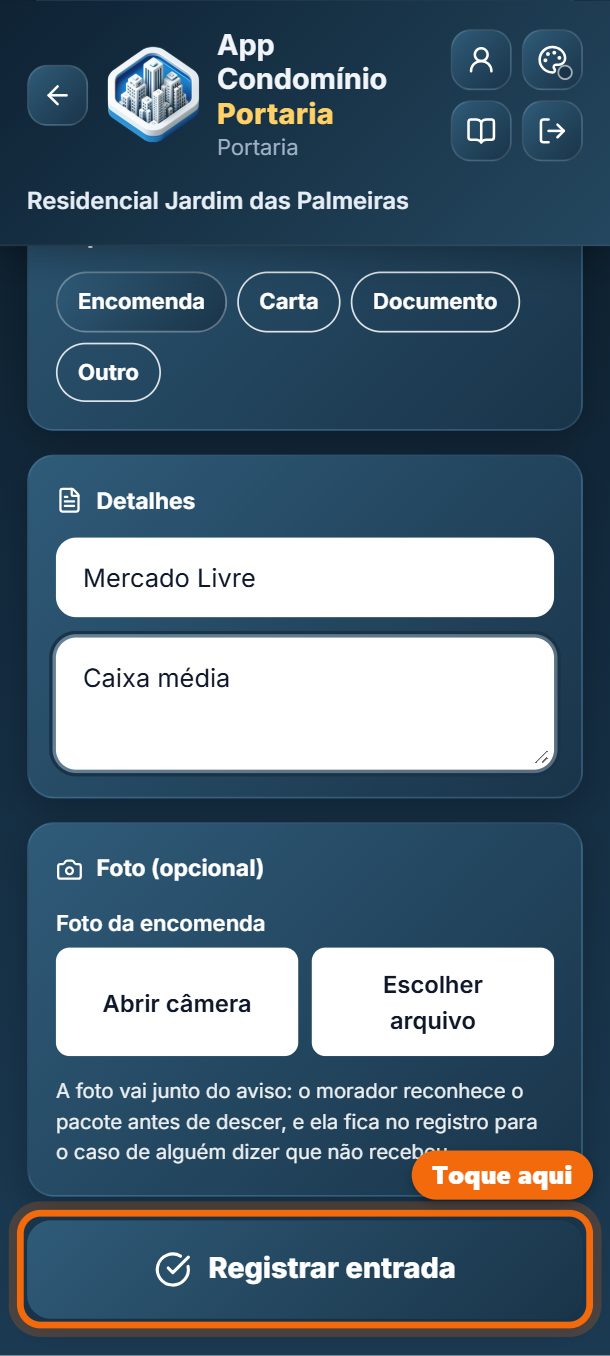
Passo 6. Desça a tela e toque em Registrar entrada.
-
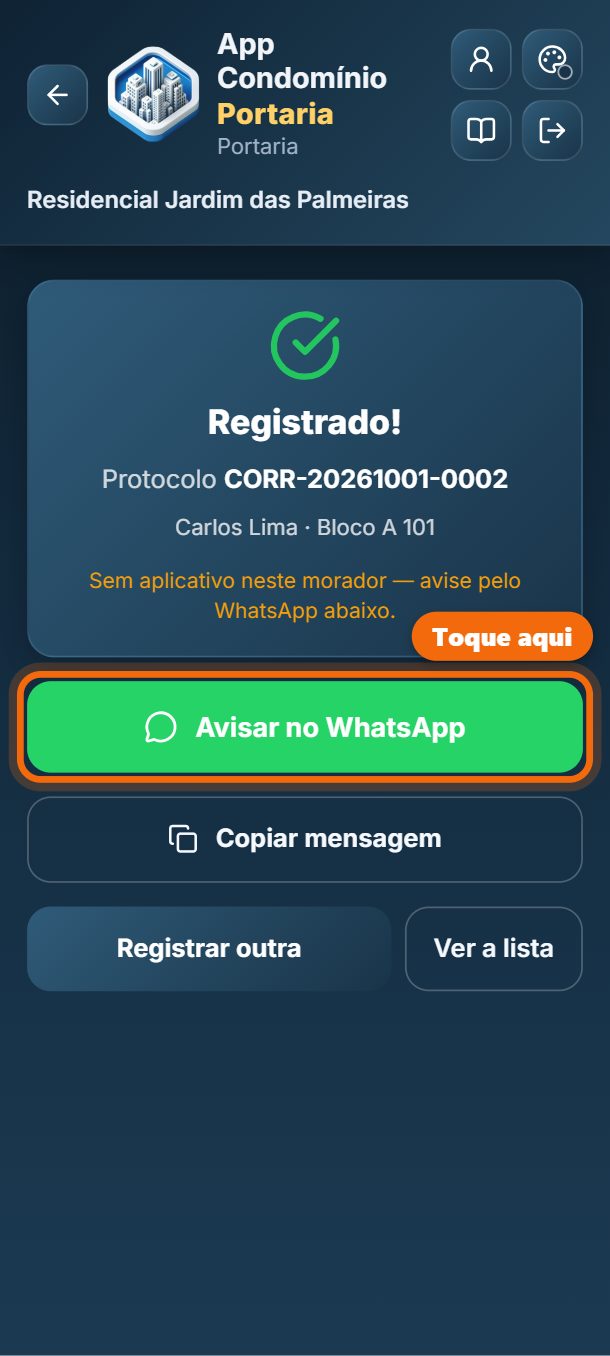
Passo 7. Pronto: a encomenda tem número de protocolo. Toque em Avisar no WhatsApp: a mensagem vai pronta, é só enviar. Quem tem o aplicativo também recebe o aviso no celular.
Entregar a encomenda ao morador
-
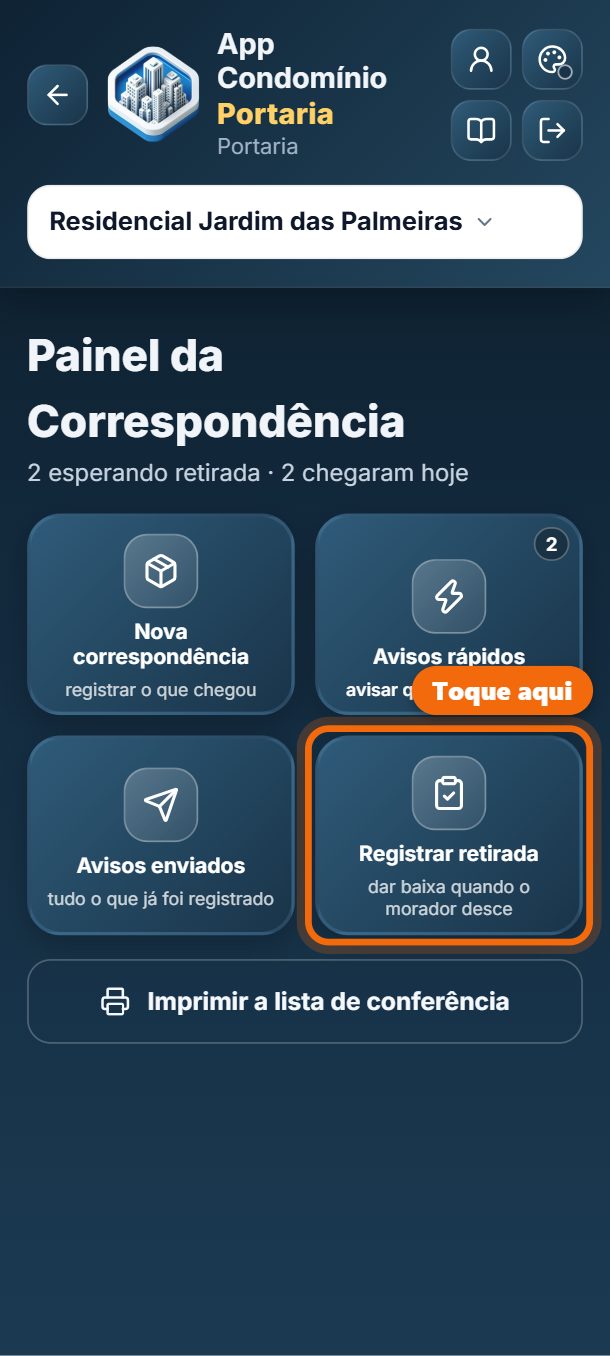
Passo 1. No painel da correspondência, toque em Registrar retirada.
-
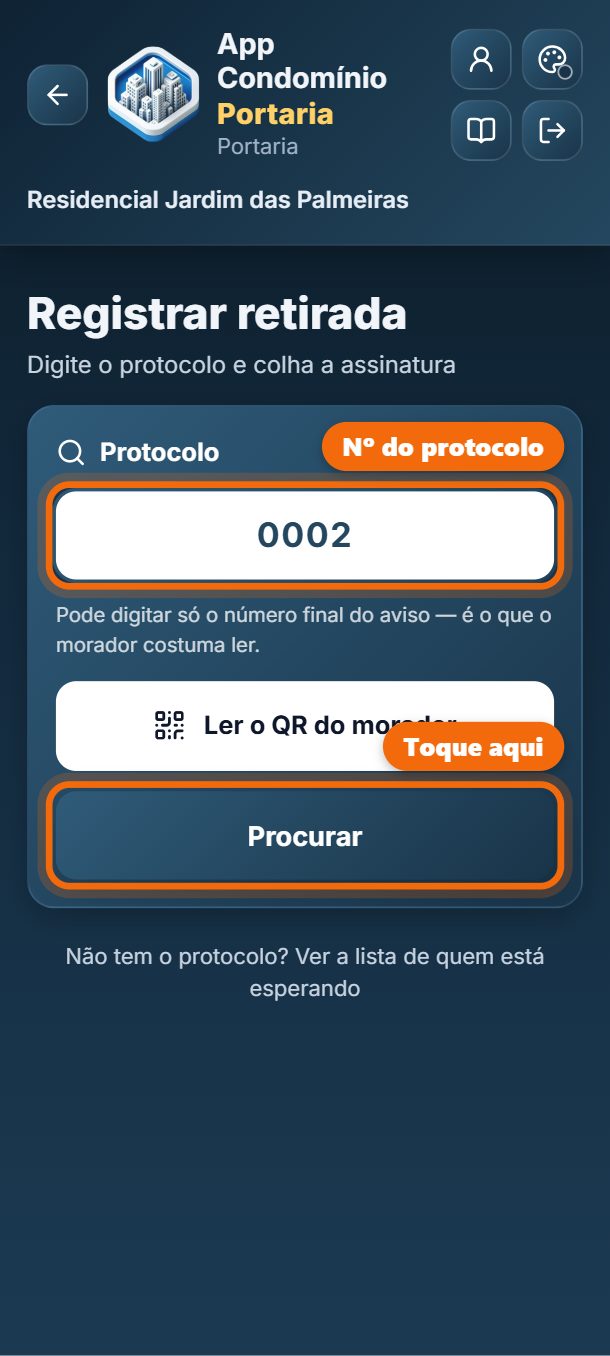
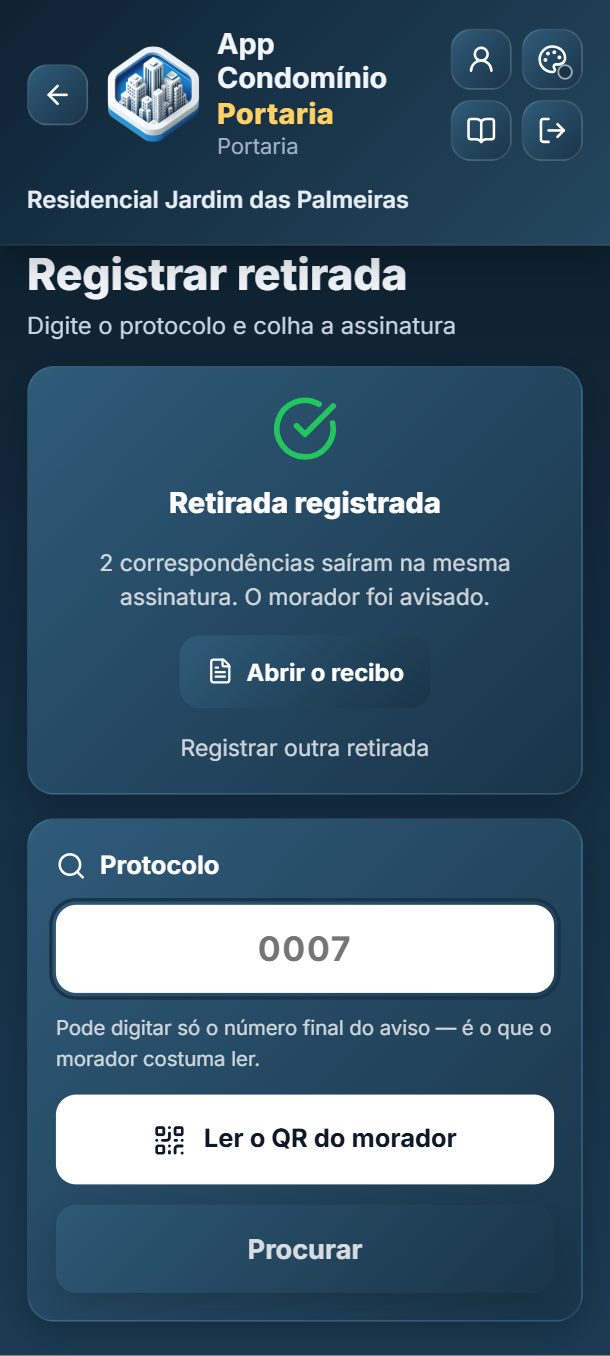
Passo 2. Digite o número do protocolo (pode ser só o final) e toque em Procurar. Ou toque em Ler o QR do morador: ele mostra o QR de retirada no celular.
-
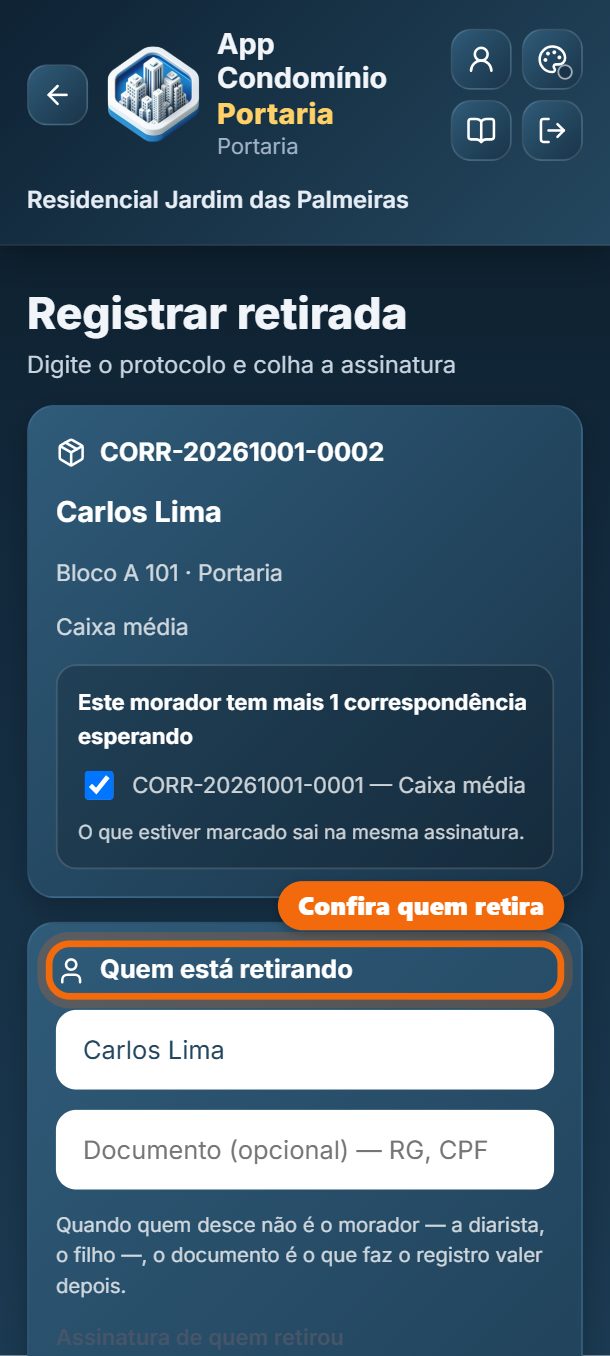
Passo 3. Confira quem está retirando. Se o morador tem outras encomendas esperando, elas aparecem marcadas e saem juntas.
-
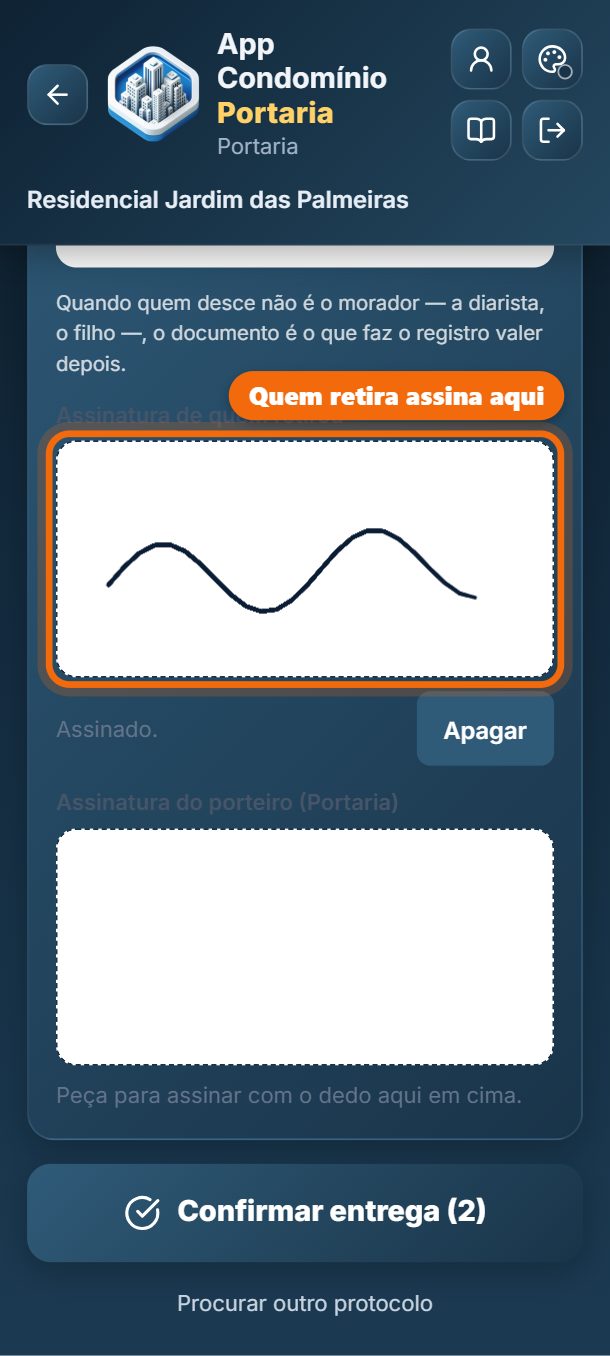
Passo 4. Quem retira assina no quadro, com o dedo.
-
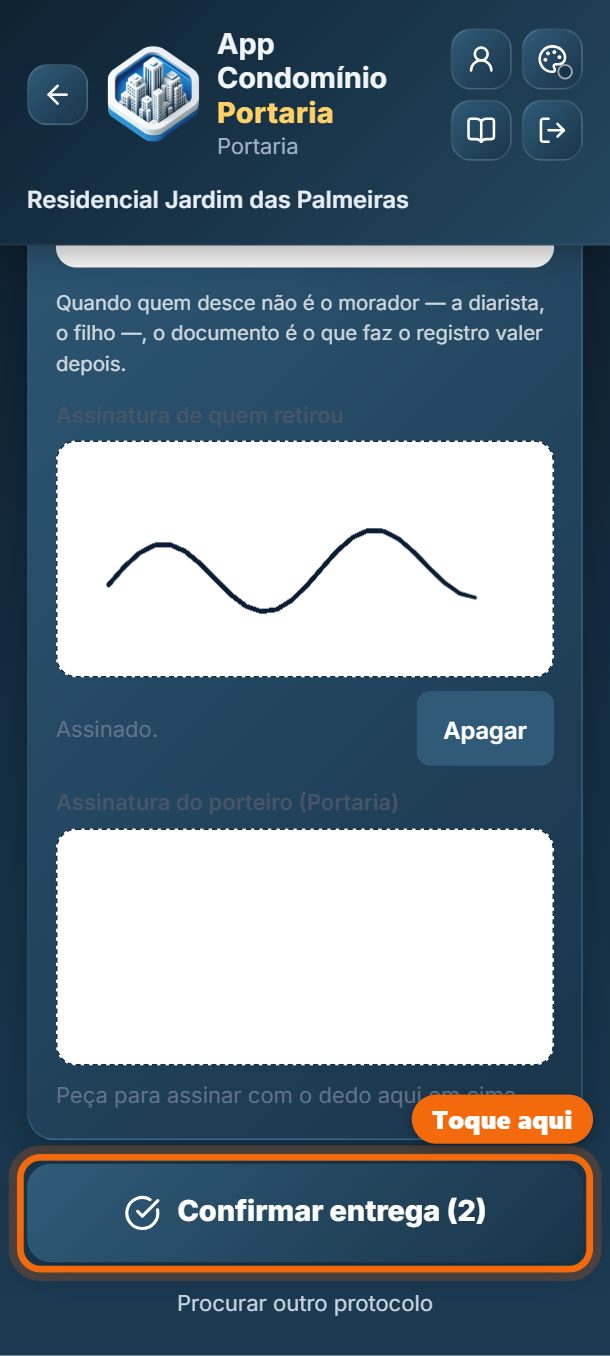
Passo 5. Toque em Confirmar entrega.
-
Passo 6. Pronto: a retirada está registrada, e o morador é avisado.
Registrar um visitante
-
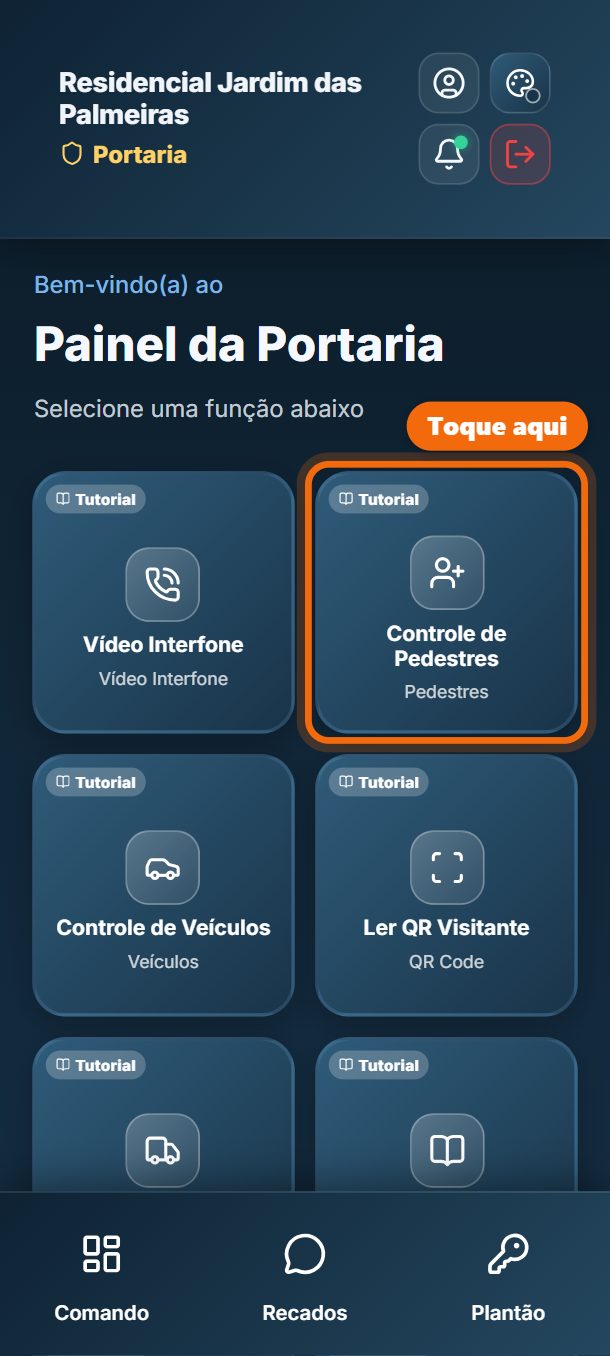
Passo 1. No painel, toque em Controle de Pedestres.
-
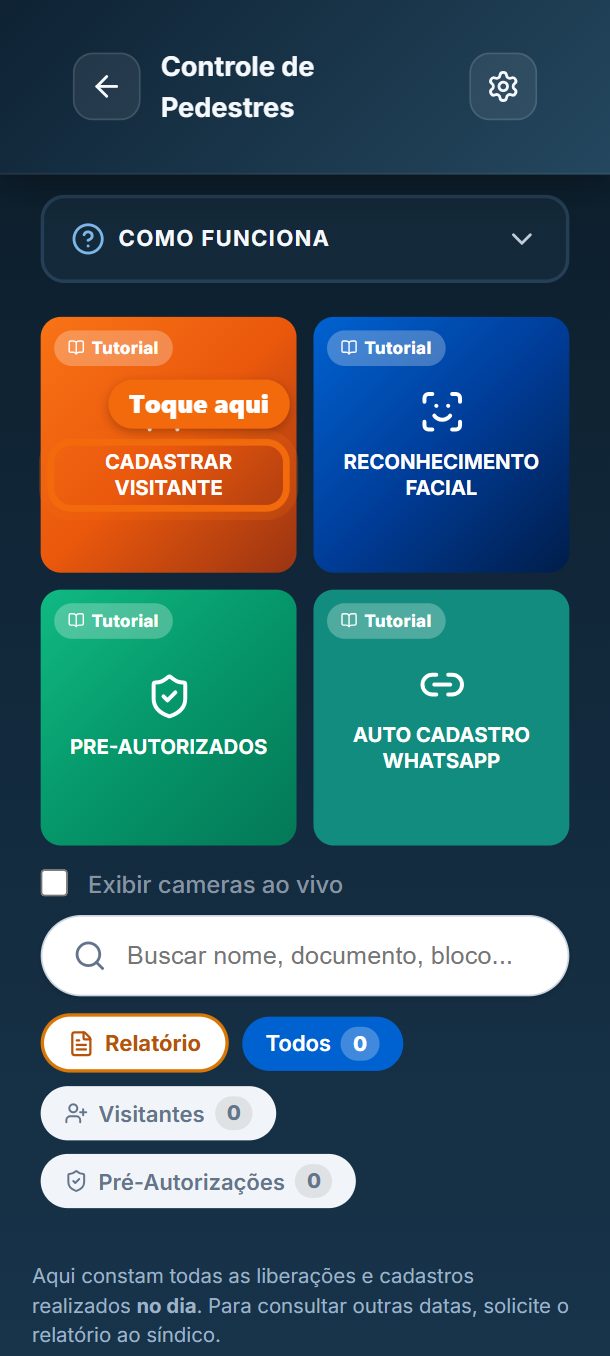
Passo 2. Toque em Cadastrar visitante.
-
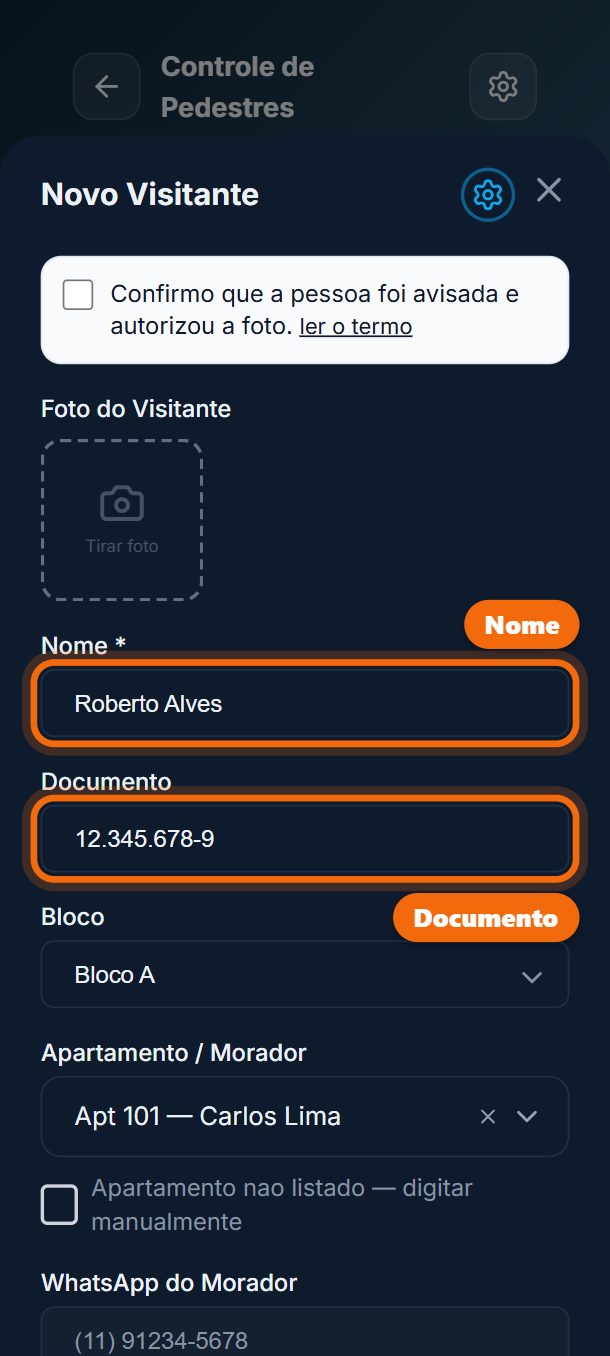
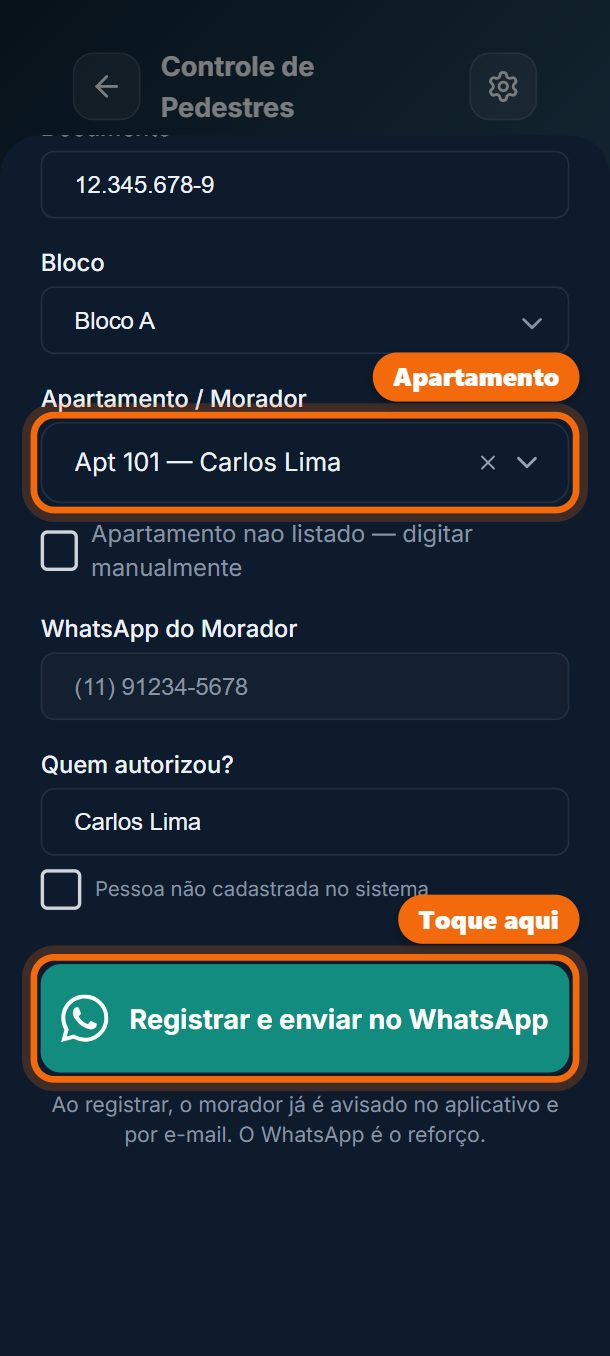
Passo 3. Escreva o nome e o documento do visitante.
-
Passo 4. Escolha o bloco e o apartamento. Toque em Registrar e enviar no WhatsApp.
-
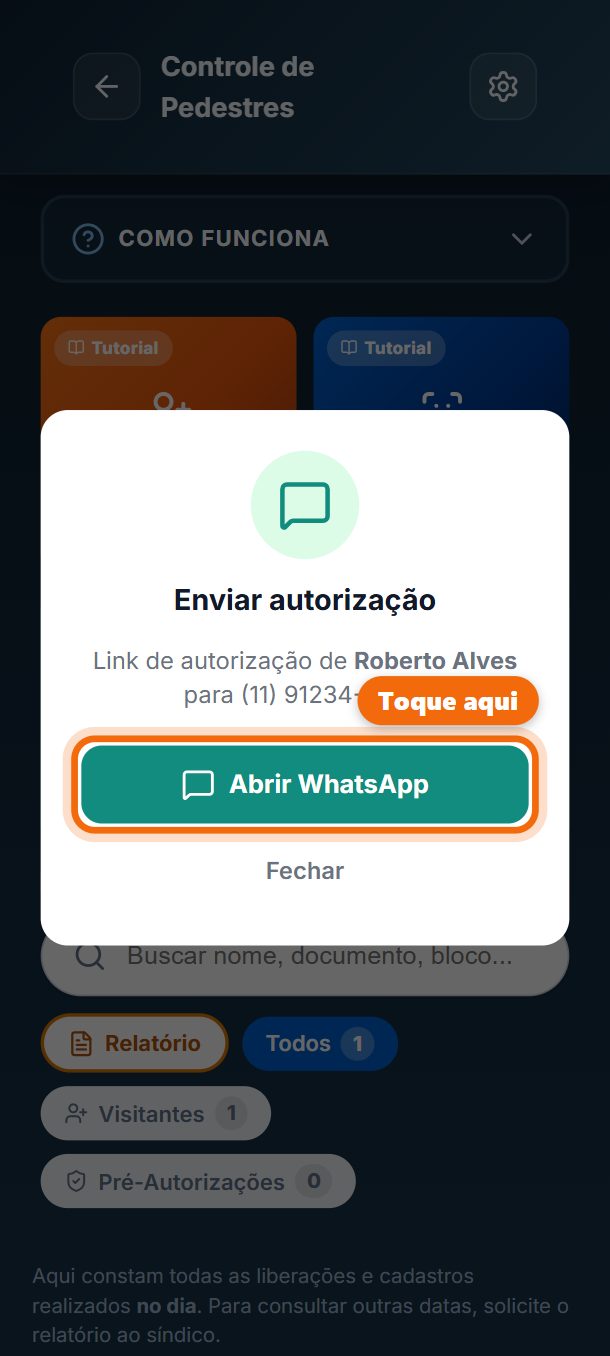
Passo 5. Toque em Abrir WhatsApp: o morador recebe o link para autorizar ou recusar a entrada. Quem tem o aplicativo também recebe no celular.
Chamar um apartamento
-
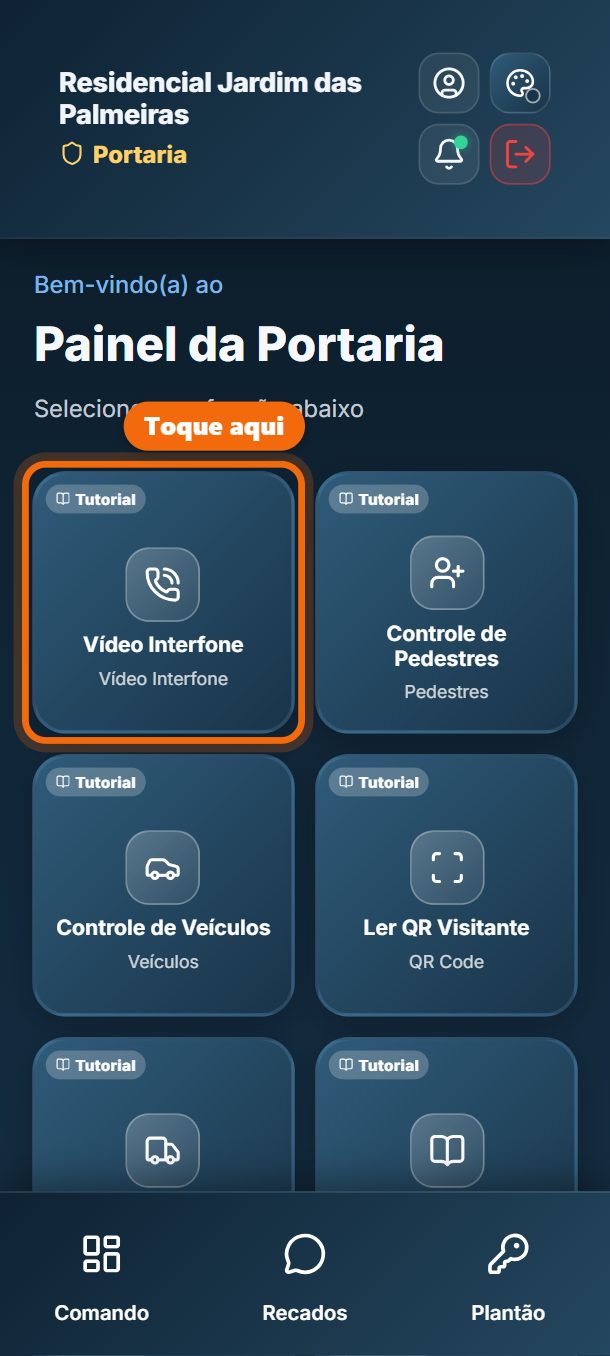
Passo 1. No painel, toque em Vídeo Interfone.
-
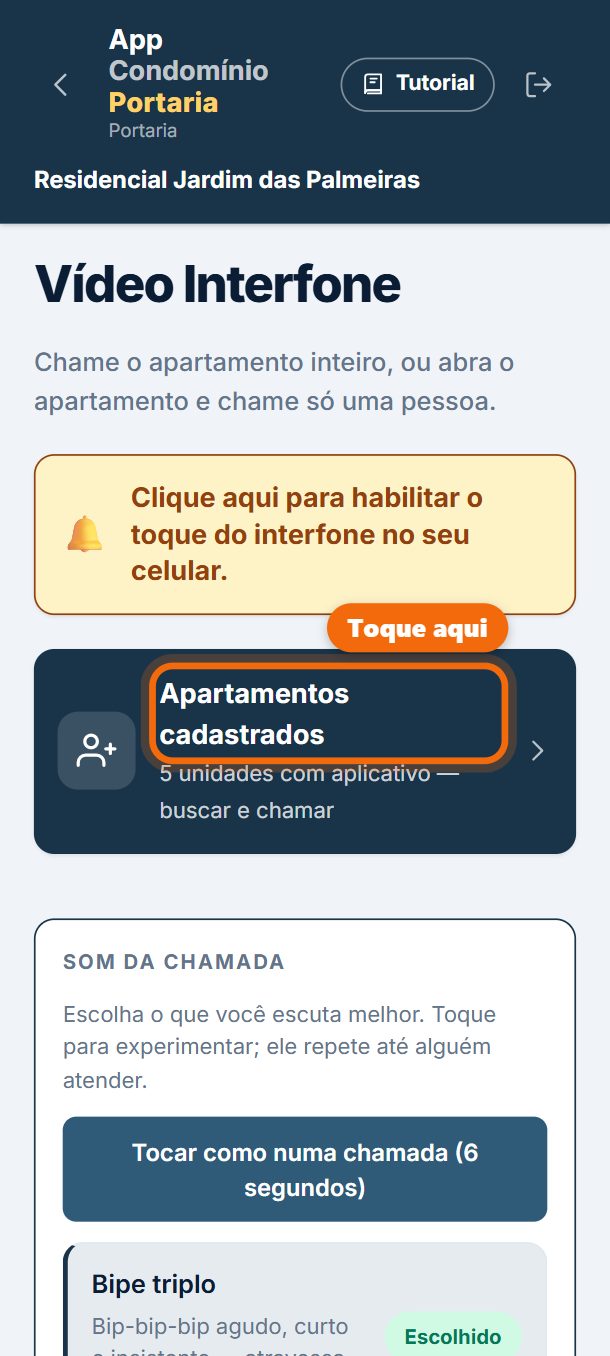
Passo 2. Toque em Apartamentos cadastrados.
-
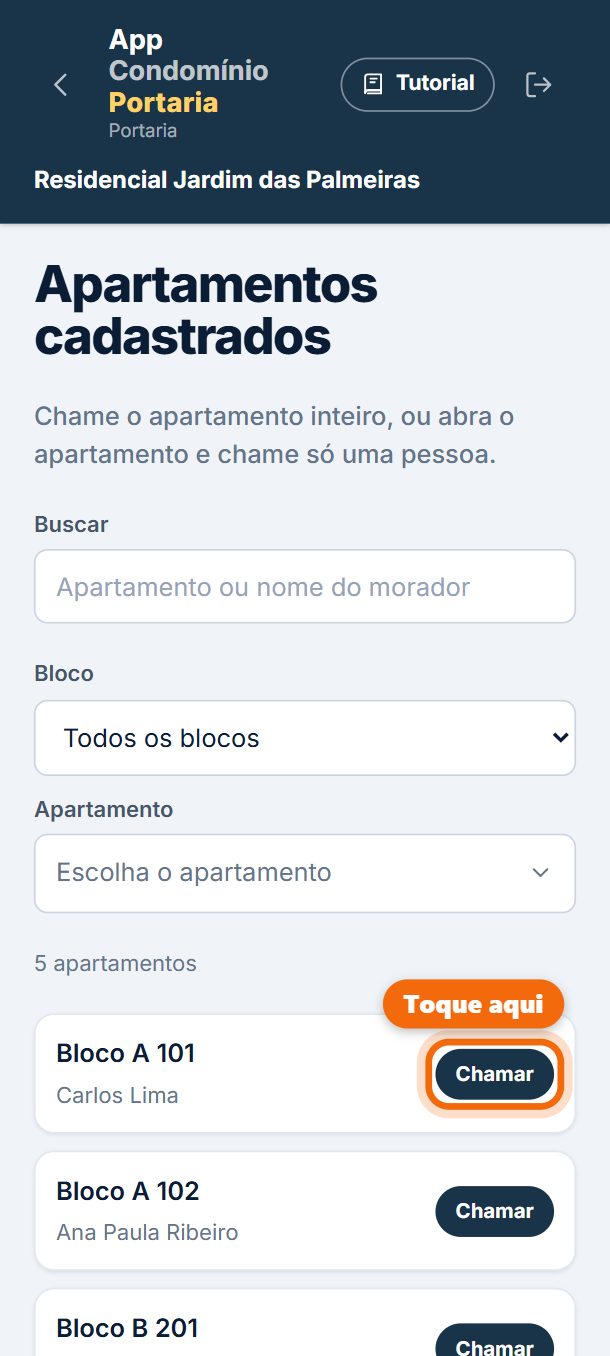
Passo 3. Procure o apartamento e toque em Chamar: o celular do morador toca como uma ligação.
- Dica
Na primeira vez, toque no aviso amarelo para ligar o som das chamadas neste aparelho.
Recados entre a portaria e o morador
-
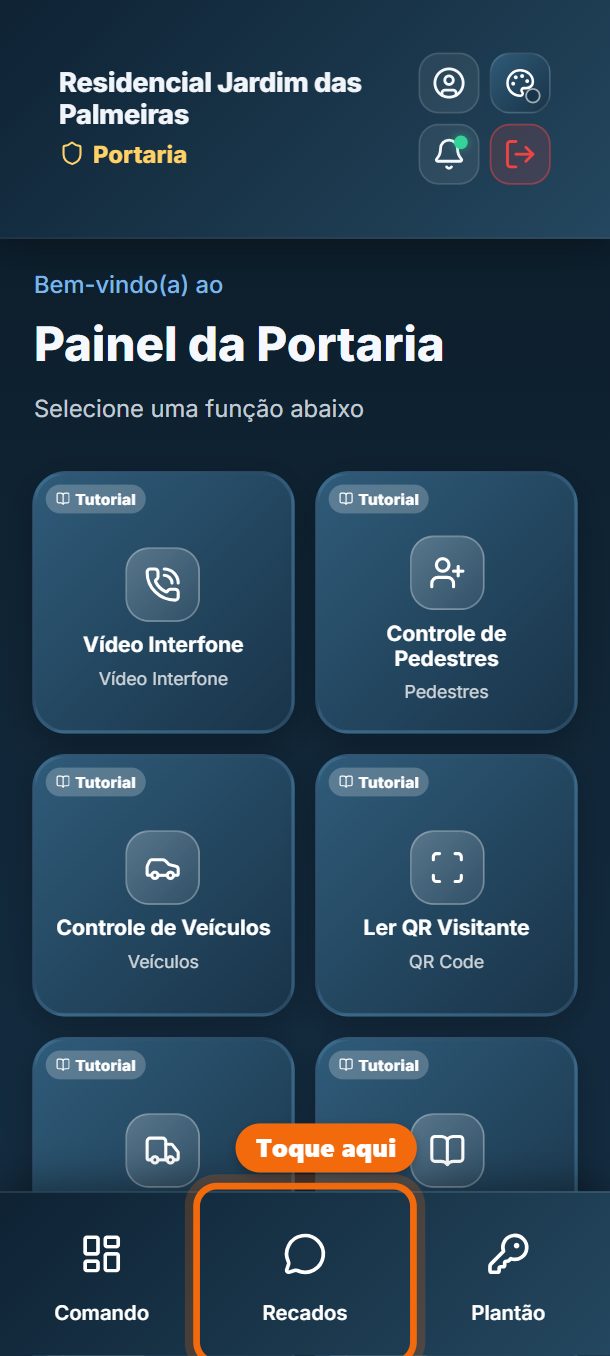
Passo 1. Na barra de baixo, toque em Recados.
-
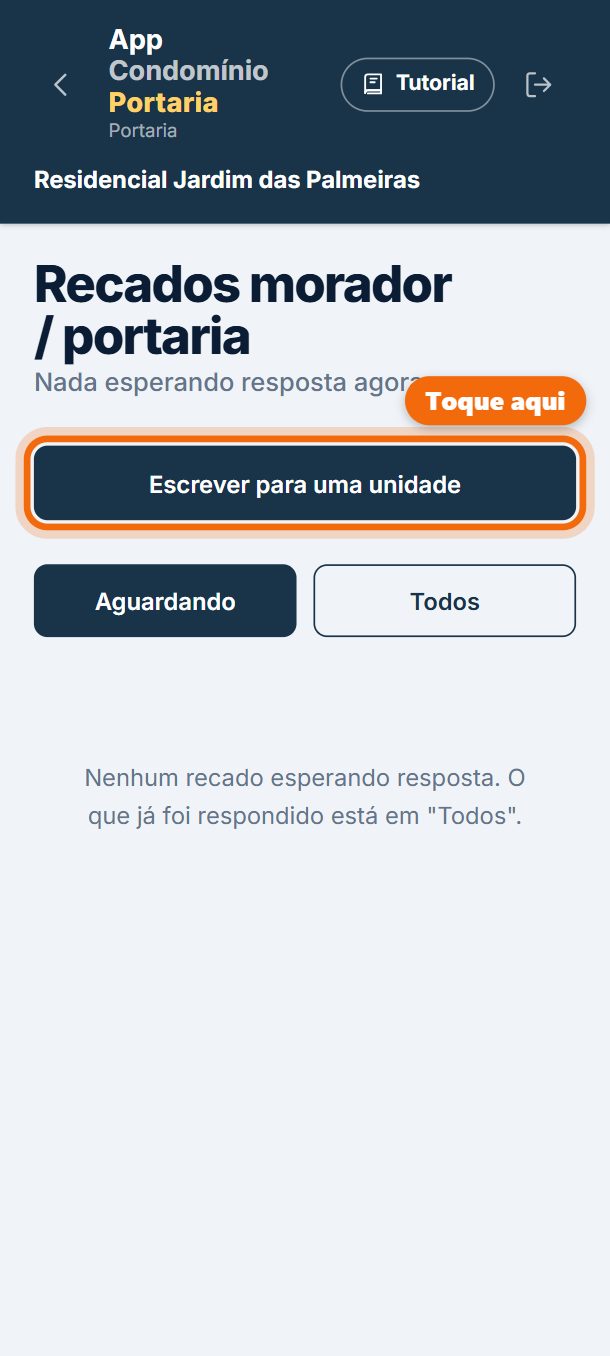
Passo 2. Toque em Escrever para uma unidade. Os recados que esperam resposta ficam em Aguardando.
Nome, telefone e entrar com PIN
-
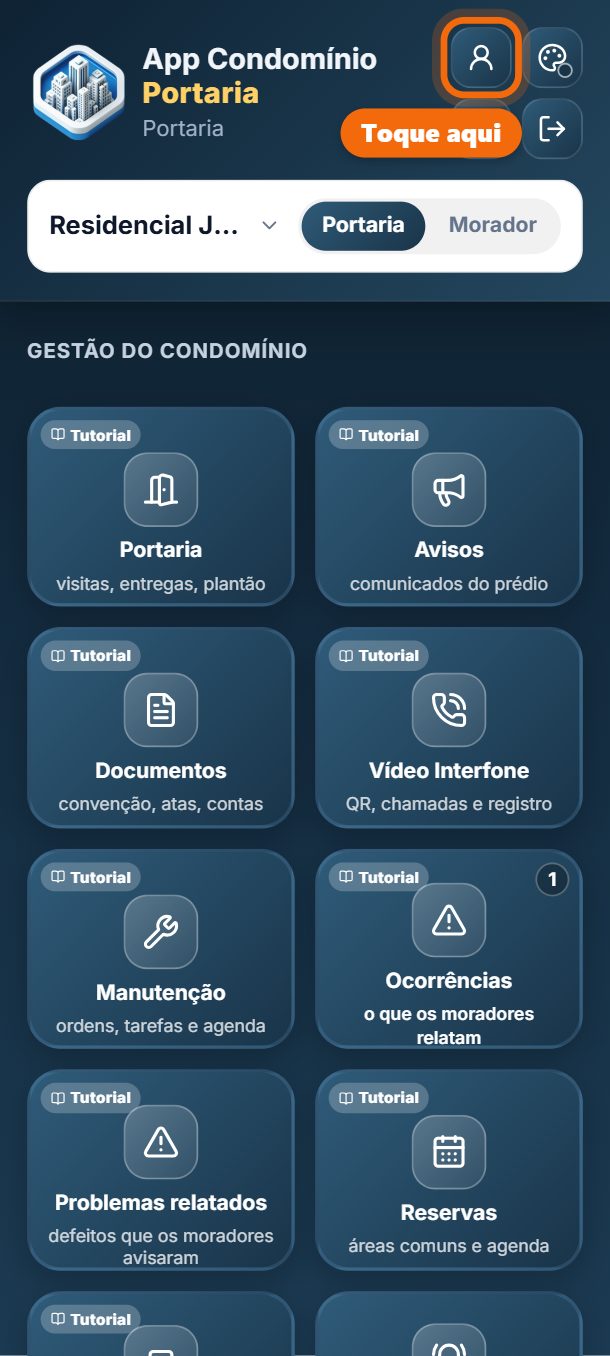
Passo 1. No alto da tela inicial, toque no botão da conta.
-
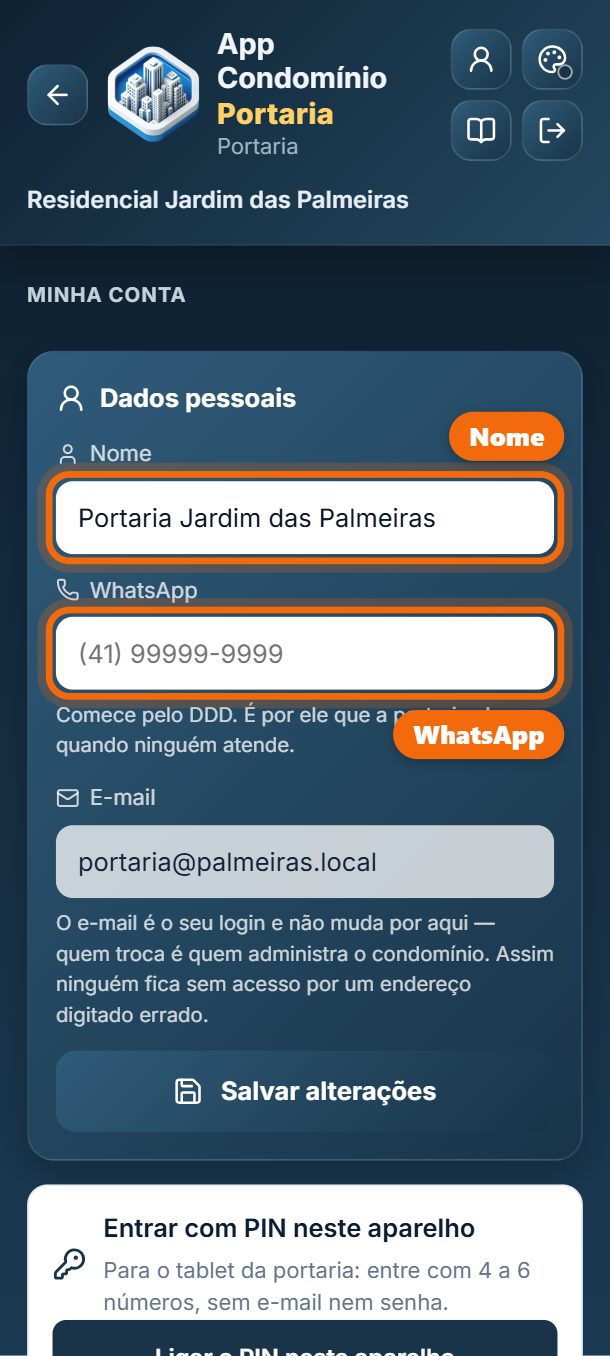
Passo 2. Troque o nome ou o WhatsApp e toque em Salvar alterações.
-
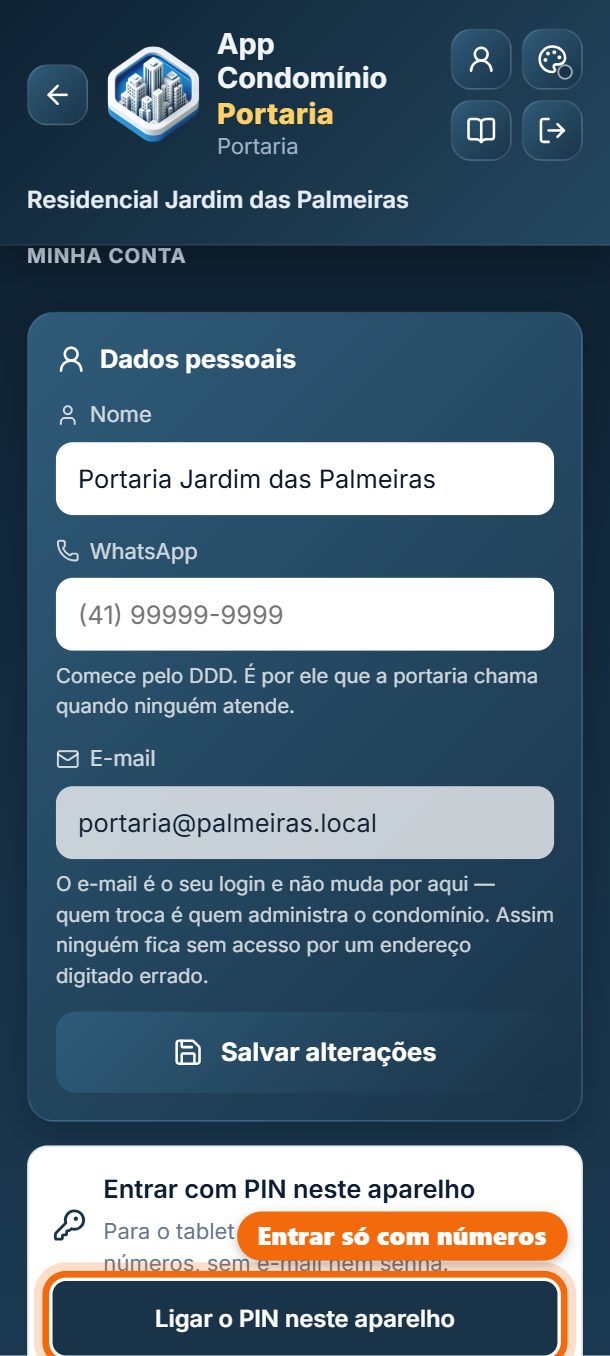
Passo 3. Para não digitar a senha a cada turno, toque em Ligar o PIN neste aparelho. Depois, a entrada é só com 4 a 6 números.
Esqueceu a senha? Peça ao síndico: ele volta a senha para 123456 na hora.